
1. 워드프레스의 사이트 유형 ‘최신 글'(블로그형)과 ‘정적 페이지'(홈페이지형)
워드프레스로 제작하는 사이트의 유형을 크게 두 가지로 나누면 ‘최신 글'(블로그형)과 ‘정적 페이지'(홈페이지형)입니다. 이 WordPress는 이 두가지 유형 중에 한가지를 [설정]-[읽기] 선택하여 나타난 다음 화면에서 선택할 수 있습니다.
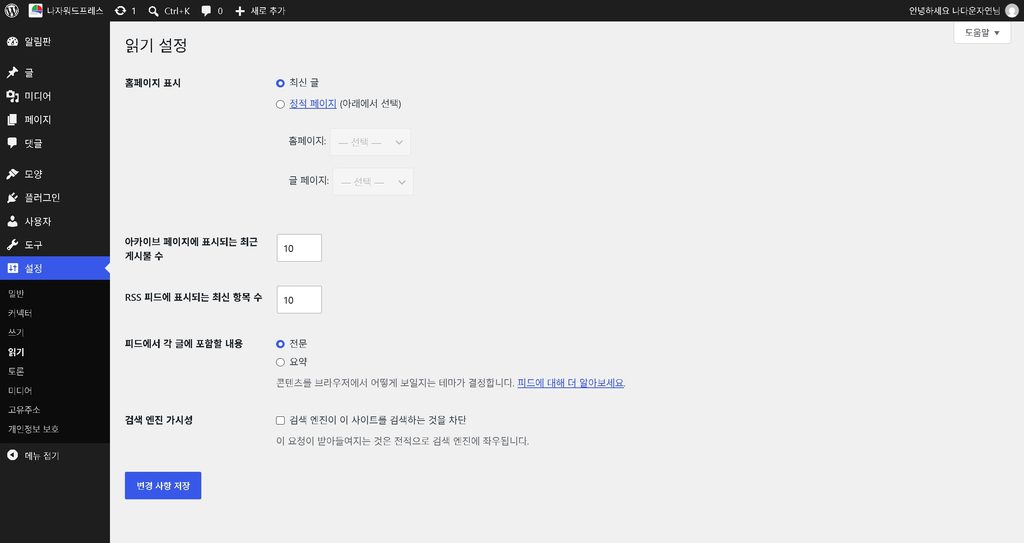
‘최신 글’과 ‘정적 페이지’는 어떻게 다를까요?
1) 최신 글 (블로그형, 동적 글 모음)
이 유형은 사이트 주소를 치면 최신 글을 모은 화면이 나타납니다. 사이트 주소를 치면 ‘블로그 홈’ 템플릿이 사이트의 모든 글 목록을 보여줍니다. 첫 화면에서 모든 글을 찾아 볼 수 있습니다. 따로 특별한 조치 할 것도 없습니다. 워드프레스가 설치되면 무조건 이 유형의 사이트가 체크되어 있습니다. 뉴스나 연재되는 글을 위한 사이트 유형에 사용 할 수 있습니다.
2) 정적 페이지 (홈페이지형, 정적 페이지 + 동적 글 모음)
이 유형은 ‘홈페이지’와 ‘글 페이지’를 이미 만들어 놓은 ‘페이지’ 중에서 선택할 수 있습니다. 1) 사이트 주소를 치면 ‘페이지’ 탬플릿이 ‘홈페이지’에 선택해 놓은 ‘페이지(Page)’의 내용을 보여줍니다. 워드프레스를 설치하고 아무런 조치를 하지 않았어도, 블록에디터로 ‘페이지(Page)’ 몇 개를 만들면 화면의 오른쪽 위에 페이지 이름이 메뉴로 나타납니다. 그 중에 2) ‘글 페이지’에 선택해 놓은 ‘페이지(Page)’ 이름을 메뉴에서 클릭하면 ‘블로그 홈’ 템플릿이 사이트의 모든 글을 보여줍니다.
여기서 나다운자연이 헷갈렸던 것은 ‘글 페이지’에 선택해 놓은 ‘페이지(Page)’를 메뉴에서 선택하면, 화면에는 그 ‘페이지(Page)’의 내용이 ‘페이지’ 템플릿에 의해 보여지는 것이 아니라, ‘블로그 홈’ 템플릿이 모든 글모음을 보여준다는 것입니다. 왜, 그런 걸까요?
나다운자연이 이해한 것
‘정적 페이지’ 유형의 사이트는 ‘홈페이지’에 선택해 놓은 ‘페이지(Post)’가 최우선으로 보여지도록 했고, 나머지 페이지(Page)는 메뉴에 페이지명을 나열하여 선택할 수 있게 했습니다. 이것은 워드프레스를 블로그에서 벗어나 홈페이지를 만들어 운영할 수 있게 해 주었습니다.
그러나 이렇게 특정 ‘페이지(Page)’를 가장 먼저 나타나게 하고 나머지 페이지(Page)는 메뉴에서 선택할 수 있는데, ‘글(Post)’을 보여주는 기능을 어떻게 할까 고민했을 것 같습니다. 그래서 ‘글(Post)’을 보여주는’페이지(Page)’가 필요했고, ‘글 페이지’에 선택해 놓은 ‘페이지(Page)’에 ‘블로그 홈’ 탬플릿을 지정해 놓았습니다.
‘블로그 홈’ 템플릿은 무조건 모든 글을 보여주도록 설계되어 있기 때문에 ‘페이지(Page)’의 내용을 보여주지 않습니다. 만약 ‘블로그 홈’ 템플릿이 그 ‘페이지(Page)’의 내용을 보여주도록 하려면 ‘블로그 홈’ 템플릿을 편집하여 그 ‘페이지(Page)’를 표시하도록 ‘컨텐츠’ 블록을 추가해 주면 됩니다. 이 말이 이해되지 않으면 ‘블로그 홈’ 템플릿을 편집하여 ‘컨텐츠’ 블록을 추가해보면 알게 됩니다.
2. ‘전면 페이지’ 템플릿이 뭔가요?
‘정적 페이지’ 유형의 홈페이지를 제작할 때 ‘전면 페이지’ 팀플릿이라는유형을 한 가지 더 알아야 합니다. 홈페이지 제작은 ‘전면 페이지’ 템플릿을 만들지 않고도 위에 설정할 것 처럼 ‘홈페이지’와 ‘글 페이지’를 정해 놓는 것으로도 큰 문제는 없습니다. ‘홈페이지’는 ‘페이지’ 템플릿으로 ‘글 페이지’는 ‘블로그 홈’ 템플릿으로 보여주게 됩니다.
WordPress의 템플릿 입장에서보면 간판으로 보여지는 ‘홈페이지’에 지정된 ‘페이지(Post)’에 특별한 탬플릿을 만들어 주고 싶었던 것 같습니다. 이름하여 ‘전면 템플릿’입니다. 이 ‘전면 페이지’ 템플릿을 추가하면 [설정]-[읽기-‘정적 페이지’-‘홈페이지’에 선택해 놓은 ‘페이지(Post)’를 무조건 ‘전면 페이지’ 템플릿이 보여줍니다.
이 때도 헷갈리지 않아야 할 것이 ‘전면 템플릿’을 어떻게 만드느냐에 따라 ‘홈페이지’에 선택해 놓은 ‘페이지(Page)’의 내용을 보여주지 않을 수도 있고, 그 ‘페이지(Page)’의 내용을 보여주도록 ‘컨텐츠’ 블록을 넣어 만들 수도 있습니다. 이 부분은 전문가들도 쉽게 설명하기 어려워하는 부분인 것 같습니다. 나다운자연은 완벽하게 이해한 것 같습니다.
3. ‘홈’이라는 이름으로 만든 페이지와 ‘정적 페이지’의 ‘홈페이지’는 무슨 관계일까?
만약 ‘정적 페이지’의 ‘홈페이지’에 ‘홈’이라는 이름의 페이지를 선택해 놓았다면 브라우져에 사이트 주소를 입력했을 때 가장먼저 나타나는 ‘페이지’가 ‘홈’이라는 이름의 페이지의 내용입니다. 앞서 말했듯이 ‘페이지’ 템플릿이 내용을 보여줍니다.
그러나 ‘전면 페이지’ 템플릿을 추가한 경우는 어떻게 될까요? 이 때는 사이트 주소를 입력하면 무조건 ‘전면 페이지’ 템플릿이 ‘홈’이라는 이름의 페이지를 보여줍니다. 그러나 ‘홈’이라는 페이지의 내용을 보여주지 않을 수도 있습니다 그건 ‘전면 페이지’ 템플릿에 ‘홈’이라는 페이지의 내용을 보여주게 했는지 그렇지 않은지의 문제입니다.
나다운자연의 팁
템플릿은 컨텐츠를 보여주는 틀입니다. 글(Post)과 페이지(Page), 카테고리, 태그를 클릭했을 때 연결된 탬플릿이 그 것들을 어떻게 보여지게 할지를 결정합니다. 예를들어 개별 글을 보여주는 ‘개별 글’ 템플릿은 헤더, 컨텐츠(글의 제목, 글쓴이, 일자, 대표이미지, 내용), 페이지네이션, 댓글, 푸터 등의 블록으로 구성할 수 있습니다. 템플릿에 어떤 블록을 넣고 삭제할지는 작성자의 마음입니다.
다음 글에는 블록에디터에 대해 설명해보겠습니다.
블로그나 홈페이지를 만들기 위해 플러그인을 이용하여 더미 데이터(글, 카테고리, 댓글 등)를 미리 만들어 놓고 홈페이지 작업을 시작하기도 합니다. 더미 데이터에는 의미없는 글과 그림, 카테고리 등이 나열되어 있어 홈페이지의 전체 틀을 만들 때 활용할 수 있겠습니다. 그러나 나다운자연은 더미 데이터를 이용하기 보다 직접 글을 쓰고 카테고리를 만들어 어느 정도 누적이 되면 어떻게 보여줄 것인지를 고민하며 홈페이지 작업을 하고 있습니다. 덕분에 블록에디터 쓰는 법을 자세히 알게된 것은 덤이라 생각합니다. 몇 개의 사이트를 만들어 보고 나니 요사이는 써 놓은 글이 적은 상태에서도 사이트의 틀을 만드는 것이 어렵지 않게 되었습니다.
이 글은 ‘최신글(블로그형)과 정적 페이지(홈페이지형) 사이트 만들기’라는 글과 연결됩니다. 이글은 말로 설명했고, ‘최신글(블로그형)과 정적 페이지(홈페이지형) 사이트 만들기’는 그림으로 설명했습니다. 비교하여 읽어 보기 바랍니다.
답글 남기기