
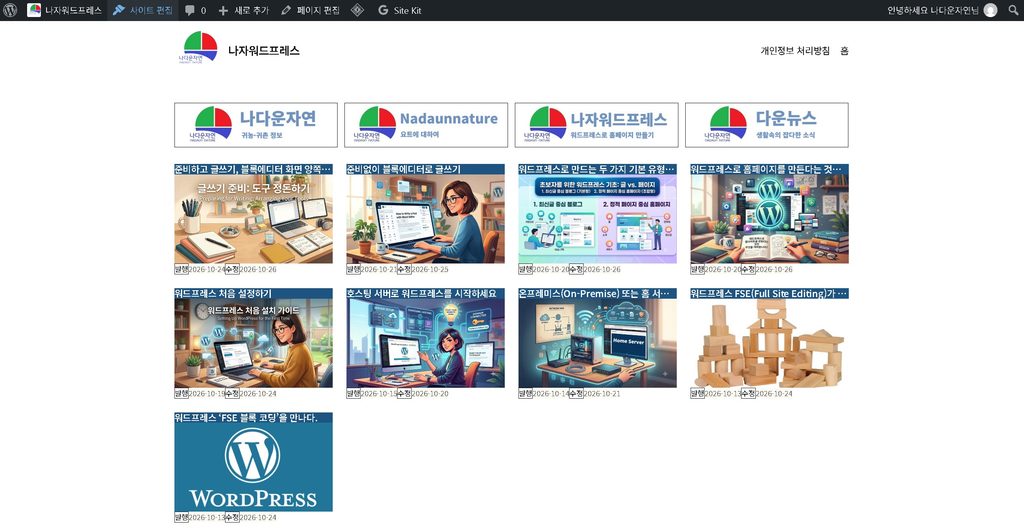
앞의 화면 왼쪽 맨위 사이트명 옆의 ‘사이트 편집’을 클릭하면 1) ‘전편 페이지’ 템플릿을 만들지 않은 경우는 ‘페이지’ 템플릿 편집 환경이 되고, 2) ‘전편 페이지’ 템플릿을 만든 경우는 ‘전면 페이지’ 템플릿 편집 환경이 됩니다. ‘사이트 편집’의 의미는 사이트 주소를 입력했을 때 나타나는 첫화면을 보여주는 ‘템플릿’을 편집한다는 것입니다. 아마 이것도 한글화 작업의 문제점이라 생각합니다. 나다운자연의 생각은 ‘첫화면 템플릿 편집’이 의미상 맞을 것 같습니다.
나다운자연의 팀
1) 사이트 유형이 ‘최신 글’일 경우 ‘사이트 편집’을 누르면 ‘블로그 홈’ 템플릿 편집 상황이 됩니다.
2) ‘정적 페이지’일 경우는 ‘전면 페이지’ 템플릿 추가 유무에 따라 ‘페이지’ 템플릿 또는 ‘전면 페이지’ 템플릿 편집 상황이 됩니다.
‘사이트 편집’을 클릭하면 다음과 같이 화면이 나타납니다.
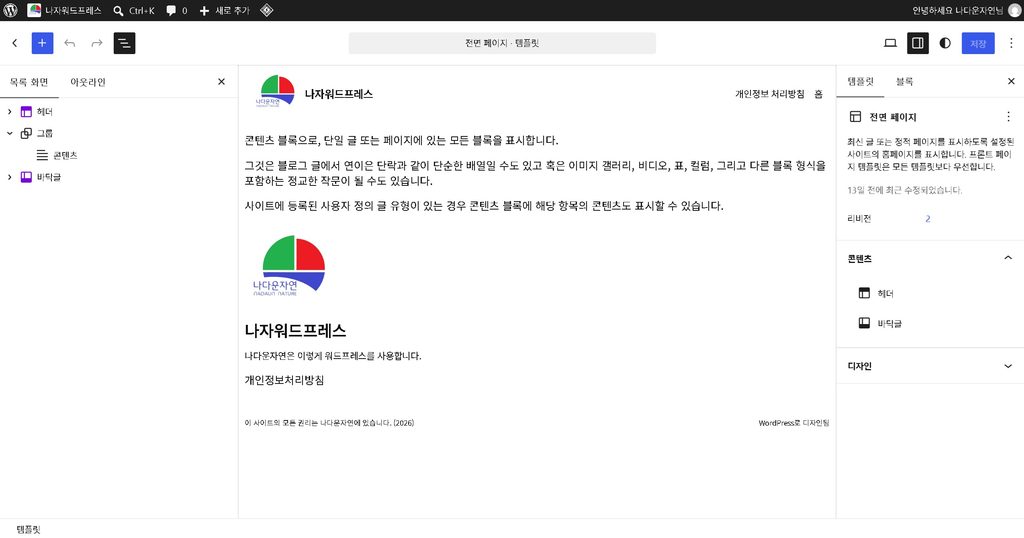
나다운자연의 경우는 ‘전편 페이지’ 템플릿을 추가한 상태여서 ‘전면 페이지’ 템플릿 편집 상황이 되었습니다.
1. 우선 설정할 글로벌 스타일
앞 화면의 오른쪽  스타일 아이콘을 누르면 글로벌 스타일을 설정할 수 있습니다. 이 글로벌 스타일 설정은 CSS에서 style.css파일을 생성하는 것과 같다고 생각합니다.
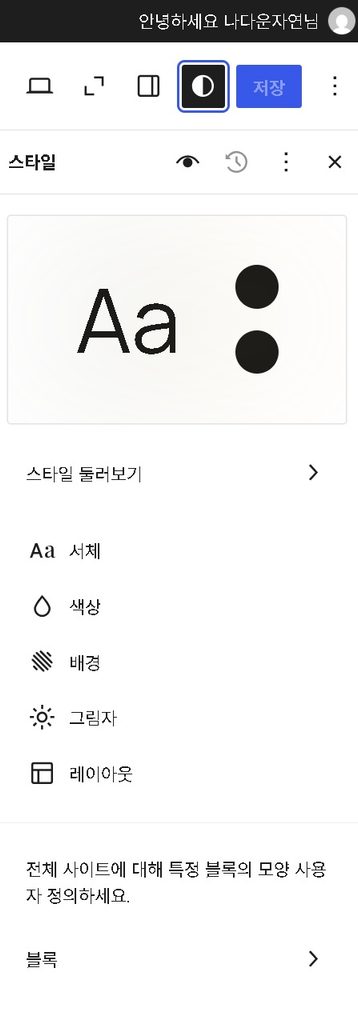
이 곳에서 스타일, 서체, 색상, 배경, 그림자, 레이아웃, 특정 블록에 대한 설정을 하면 전체 사이트에 적용됩니다. 때문에 사이트의 디자인에 일관성을 줄 수 있습니다. 이 설정은 사이트를 제작하며 언제든 바꿀 수 있습니다. 그 때 마다 관련 설정은 전체 사이트에 영향을 주게됩니다. 사이트의 분위기를 바꾸고 싶을 때 활용할 수 있습니다.
몇가지 미리 설정하면 좋을 것을 알아보겠습니다.
1) 글꼴 바꾸기
먼저 스타일 둘러보기 아래에 있는  를 클릭하여 글꼴을 바꾸어 보겠습니다. 아래 나타난 항목에서 항목에서 글꼴의 이름 이나
 교체 아이콘을 클릭합니다.
를 클릭하여 글꼴을 바꾸어 보겠습니다. 아래 나타난 항목에서 항목에서 글꼴의 이름 이나 교체 아이콘을 클릭합니다.
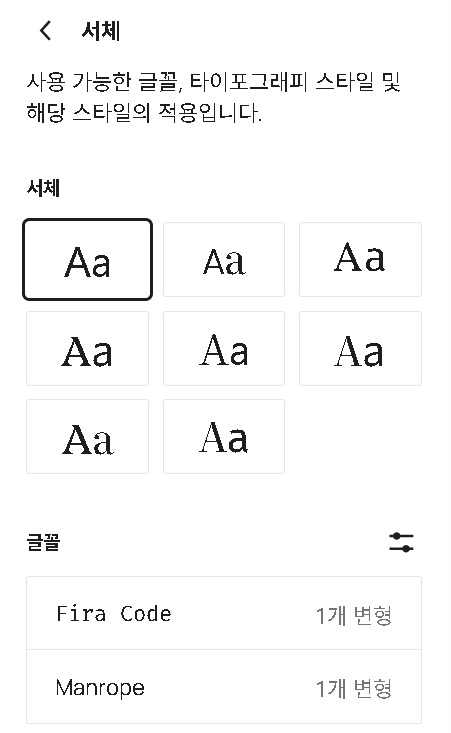
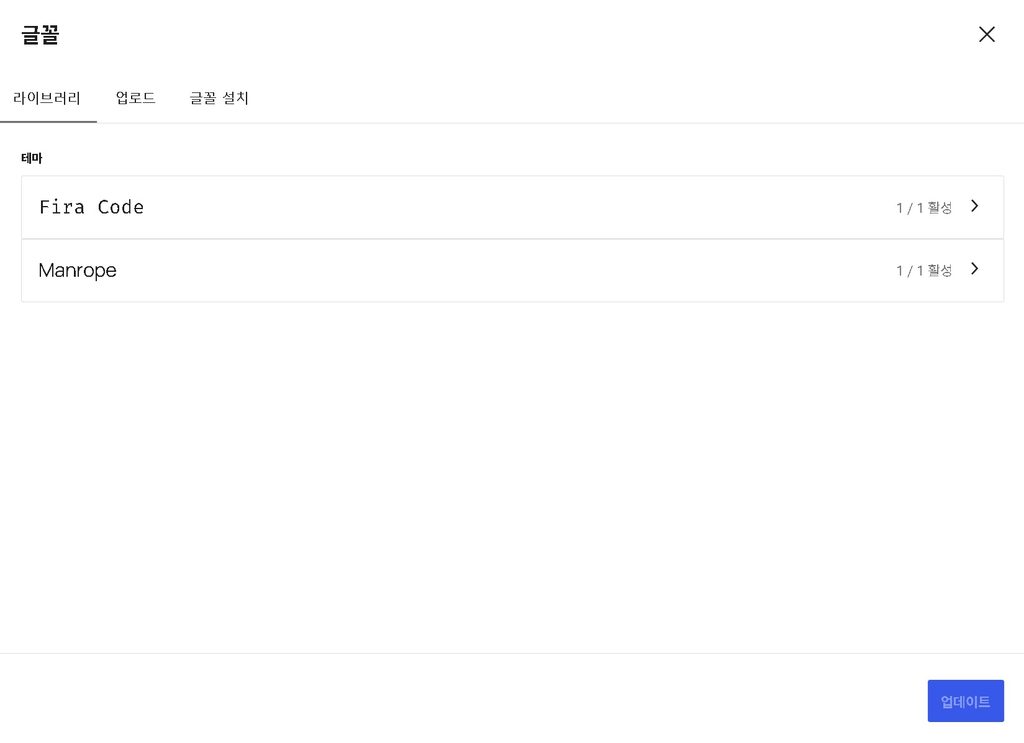
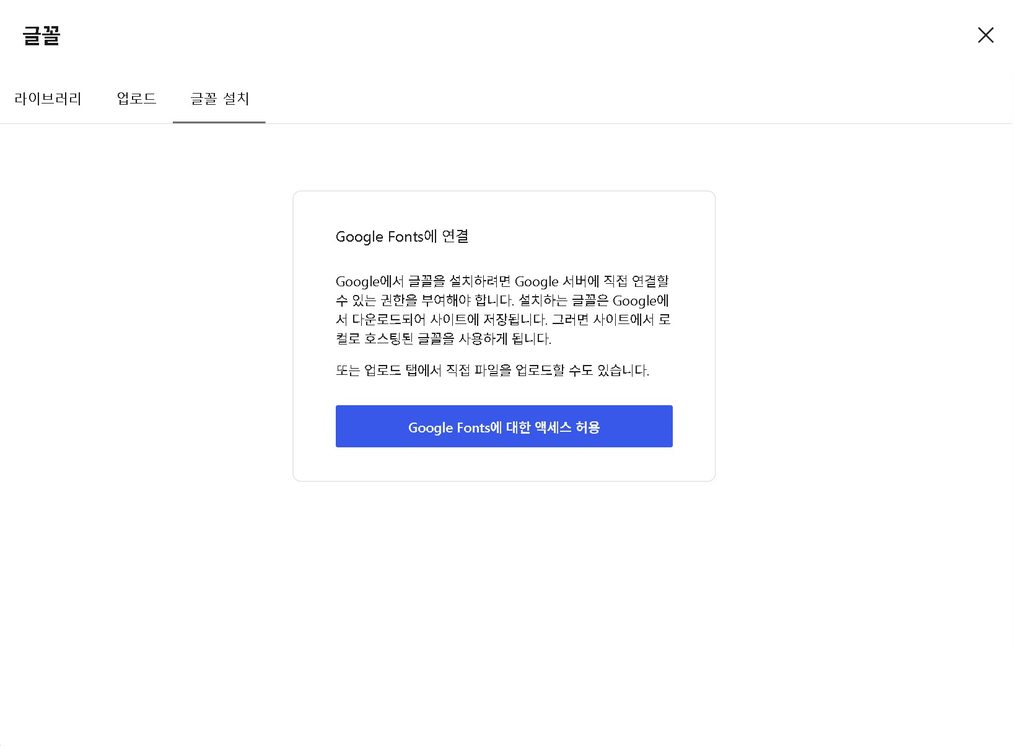
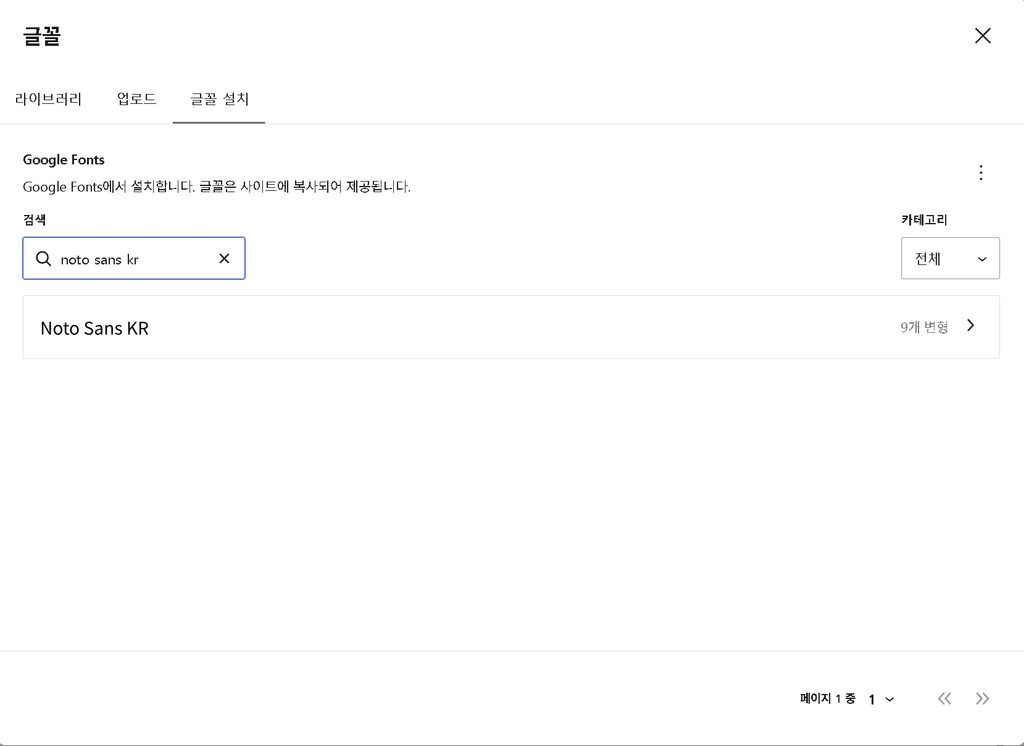
를 선택하여 나타나 항목에서 글꼴의 이름 이나 교체 아이콘을 클릭합니다. 아래와 같이 ‘라이브러리에’기존에 설치되어 있는 폰트가 보입니다. ‘업로드’는 폰트 파일을 업로드 할 수 있게 되어 있습니다. ‘글꼴 설치’를 선택하고 ‘구글 폰트에대한 액세스 허용’을 클릭하면 Goole 폰트를 무료로 사용할 수 있습니다. 나다운자연은 구글 폰트의 noto sans kr을 설치하도록 하겠습니다. 구글 폰트 중에 많지 않은 한글 폰트로 가장 많이 사용하는 폰트라고 합니다.
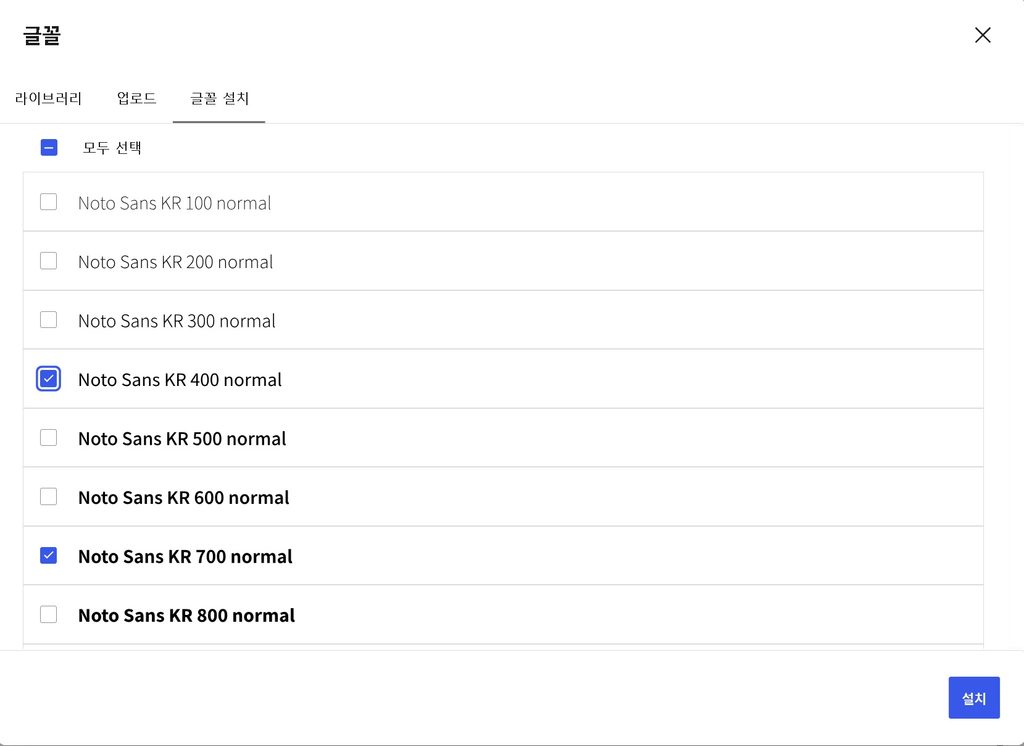
noto sans kr 글꼴을 검색합니다. 여러가지 변형된 크기의 글꼴이 많은데 모두 체크하면 폰트 용량이 크기 때문에 사이트 로딩시간이 많이 걸립니다. 나다운자연은 400과 700 두가지 크기를 선택하여 설치하겠습니다.
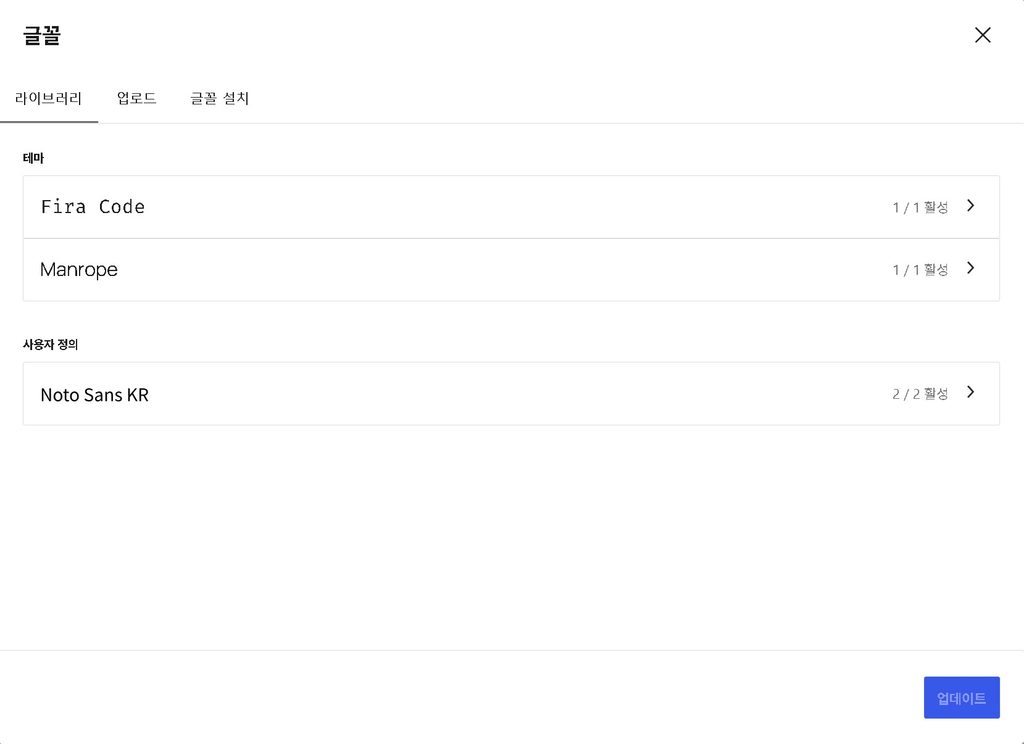
기존에 설치되어 있는 Fira Code와 Manrope는 활성을 클릭한 후 체크 박스를 헤제하여 글꼴을 사용하지 않도록 하여 noto sans kr의 400과 700크기의 폰트만 활성화되게 업데이트 해줍니다.
2) 글꼴 크기 사전 설정
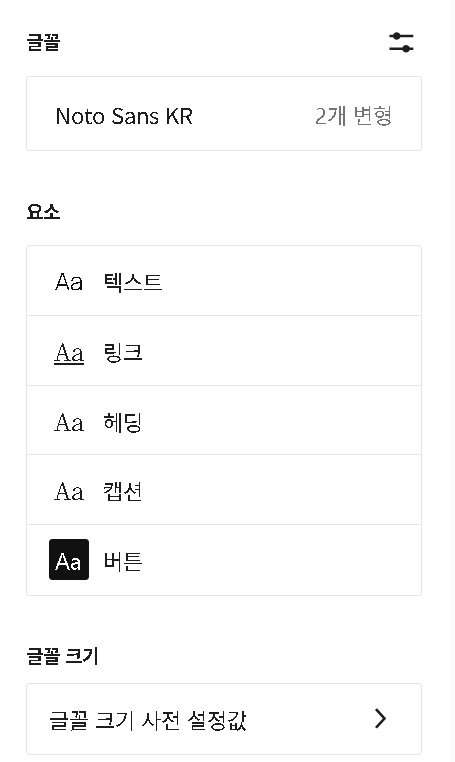
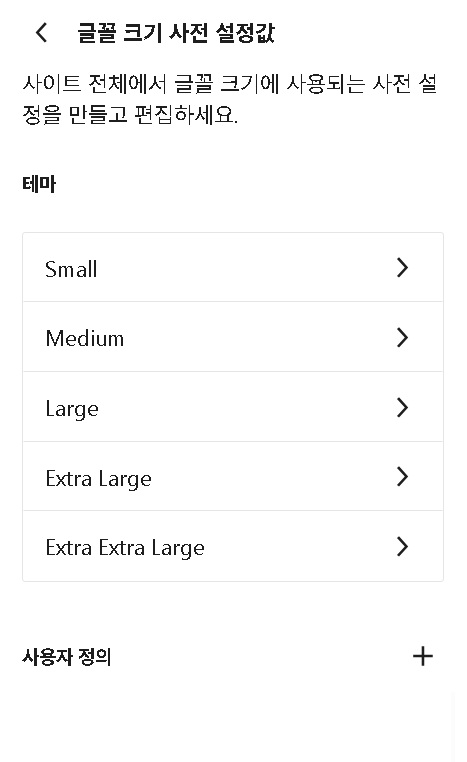
항목의 맨아래에 있는 ‘글꼴 크기’-‘글꼴 크기 사전 설정값’을 클릭하면 테마가 정해놓은 Small, Medium, Large, Extra Large, Extra Extra Large 글꼴의 크기를 바꿀 수 있습니다.
여기에서 정해 놓은 크기를 기준으로 텍스트, 링크, 헤딩, 캡션, 버튼 블록에 사용하고자 하는 글꼴 크기를 선택합니다.
3) 레이아웃 설정
‘서체’ 설정하기에서 나와  을 클릭합니다. 이 곳에서는 전체 화면에 사이트의 컨텐츠가 차지하는 폭을 정해 줍니다.
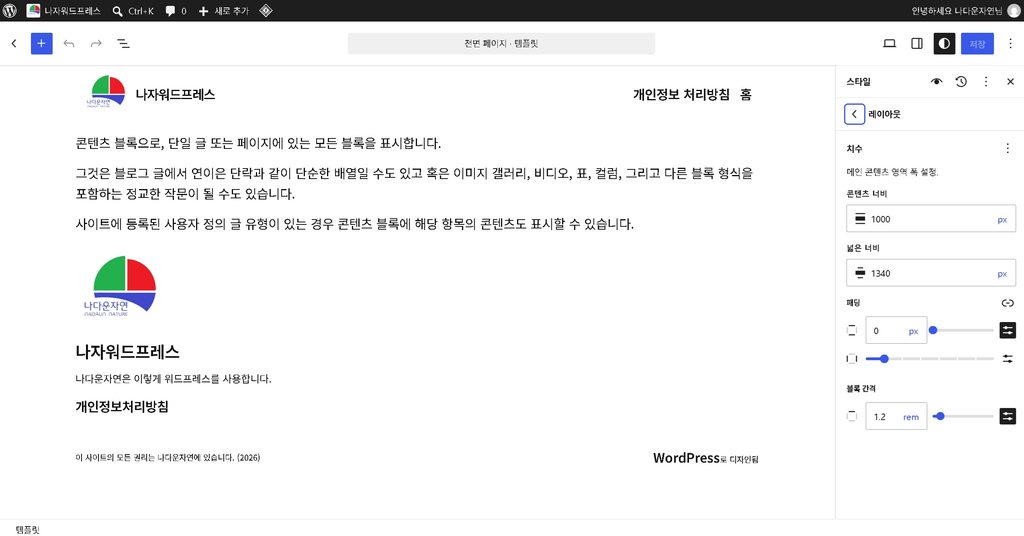
앞의 화면처럼 나다운자연은 ‘컨텐츠 너비’는 1000px, 넓은 너비는 1340px로 했습니다.
계속하여 텍스트, 링크, 헤딩, 캡션의 글꼴과 글자 크기를 설정할 수 있습니다.
텍스트 ‘단락’ 블록으로 쓴 글입니다. 이 ‘단락’ 블록 글의 글꼴과 글자 크기를 설정할 수 있습니다.
링크 클릭하면 입력된 URL로 연결되는 기능의 텍스트에 대한 글꼴과 글자 크기를 설정할 수 있습니다.
헤딩 본문에 부제목이나 소제목(H2, H3, H4, H5)을 중간 중간 배치할 수 있습니다. 이 소제목의 글꼴과 글자 크기를 설정할 수 있습니다.
캡션 그림이나 표에 설명을 넣을 수 있는 캡션의 글꼴과 글자 크기를 설정할 수 있습니다.
이외에도 많은 블록에 대한 글로벌 설정을 할 수 있습니다. 앞에서도 언급했듯이 글로벌 설정은 나중에 해도 됩니다. 언제하든 글로벌 설정은 전체 사이트에 영향을 미칩니다. 아래 그림처럼 눈모양을 아이콘을 클릭하면 글로벌 스타일 전체보기를 하며 블록에 대한 스타일 설정을 할 수 있습니다.
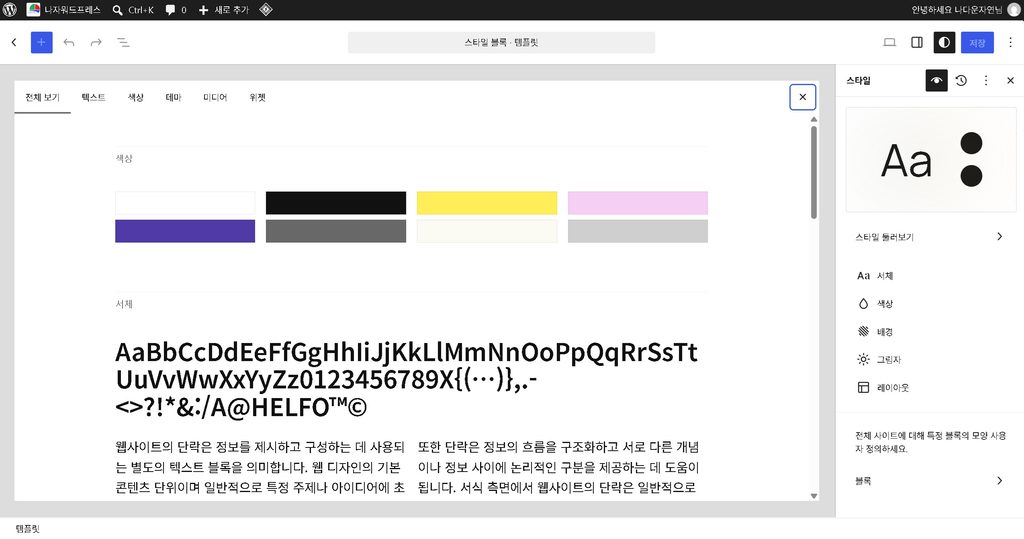
글로벌 스타일 설정하는 다양한 방법이 있어 오혀려 설명하기도 어렵고 이해하기도 어려운 것 같습니다. 계속 이것 저것 하다보면 자신에게 편한 루틴이 생기며 익숙해 질 것입니다.
2. 그룹과 블록에서의 치수(패딩, 여백, 블록간격 등)설정
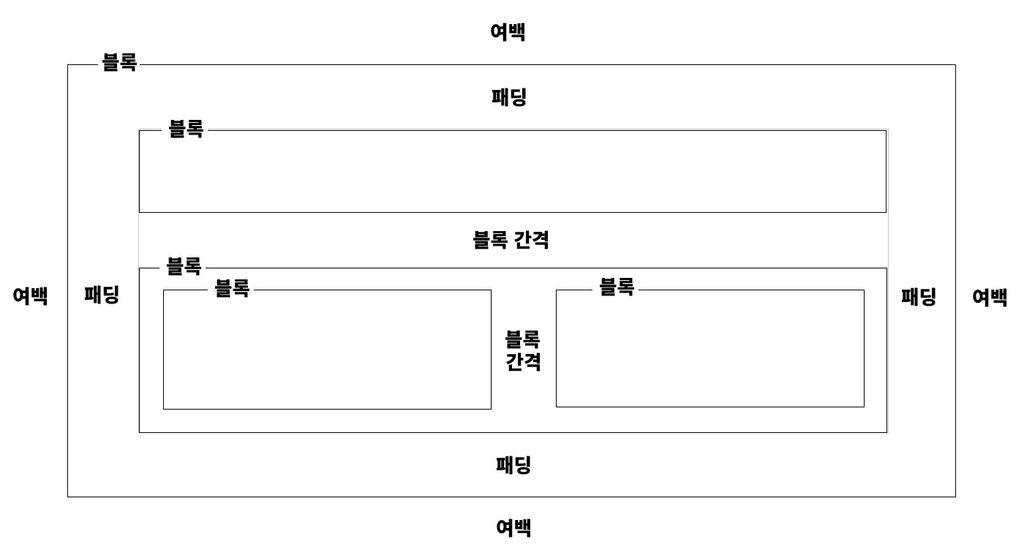
‘블록’중에는 ‘패딩’과 ‘여백’, ‘블록 간격’, ‘테두리’, ‘배경’을 설정할 수 있는 것이 있습니다. 이런 ‘블록’을 여러개 묶어 ‘그룹’으로 만들 수도 있습니다. ‘그룹’에는 컨텐츠 폭과 ‘패딩’, ‘여백’, ‘블록 간격’, ‘테두리’, ‘배경’ 등을 설정할 수 있습니다. 다음 간단한 그림에서 패딩, 여백, 블록 간격에 대해 개념을 잡을 수 있으면 좋겠습니다.
나다운자연의 생각
컨텐츠 폭과 ‘패딩’, ‘여백’, ‘블록 간격’, ‘테두리’, ‘배경’ 등을 설정할 수 있는 ‘그룹’을 잘 활용하는 것이 워드프레스 블록에디터를 잘 쓰는 방법이라 생각합니다.
다음에는 블록을 그룹으로 묶어 글을 쓰는 방법에 대해 알아보겠습니다.
답글 남기기