
1. 블록을 추가하고 삭제하는 방법
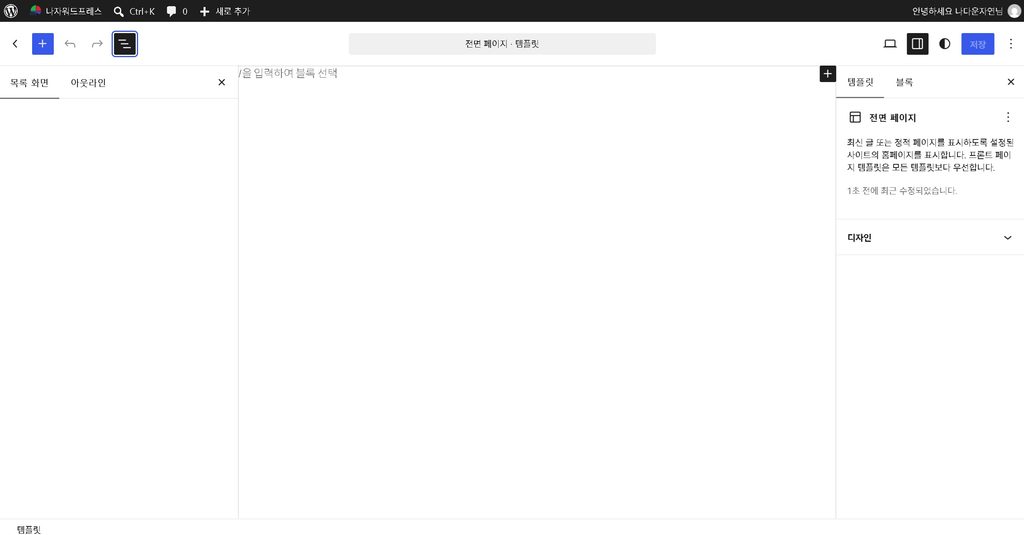
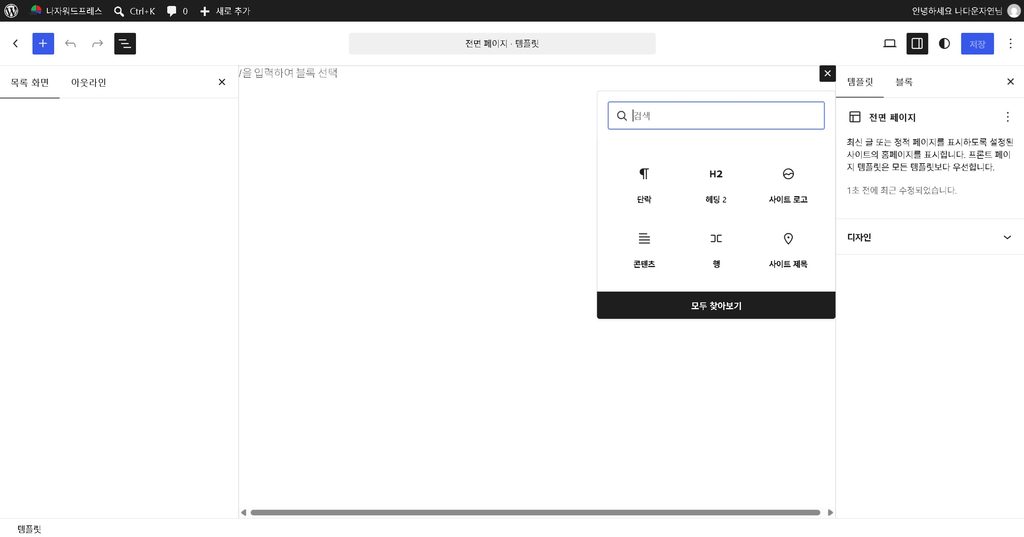
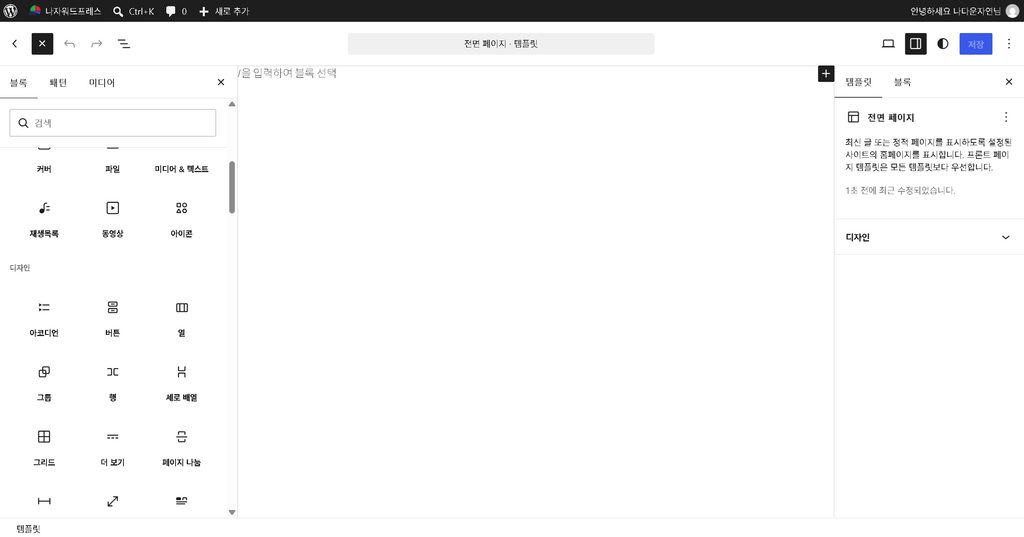
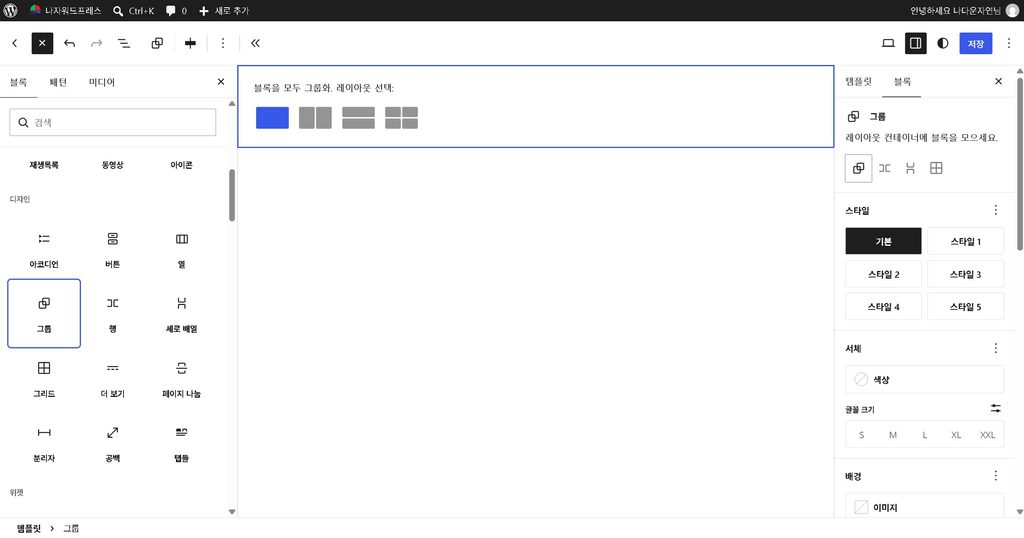
블록을 추가하고 삭제하는 것은 블록에디터를 사용하는 기본으로 익숙해지면 굳이 설명할 필요가 없는 부분입니다. 화면을 캡쳐하여 나열해 보았습니다. 익숙한 분은 지나치셔도 됩니다.
2. 그룹화
나다운자연은 블록편집기로 새로운 작업(글, 페이지, 템플릿 만들기)을 하려고 하면 무조건 최초에 ‘그룹’ 블록을 추가하는 것으로 부터 시작합니다. (이 사이트의 글 ‘워드프레스 블록에디터에서 블록을 그룹화하는 이유‘을 참조)
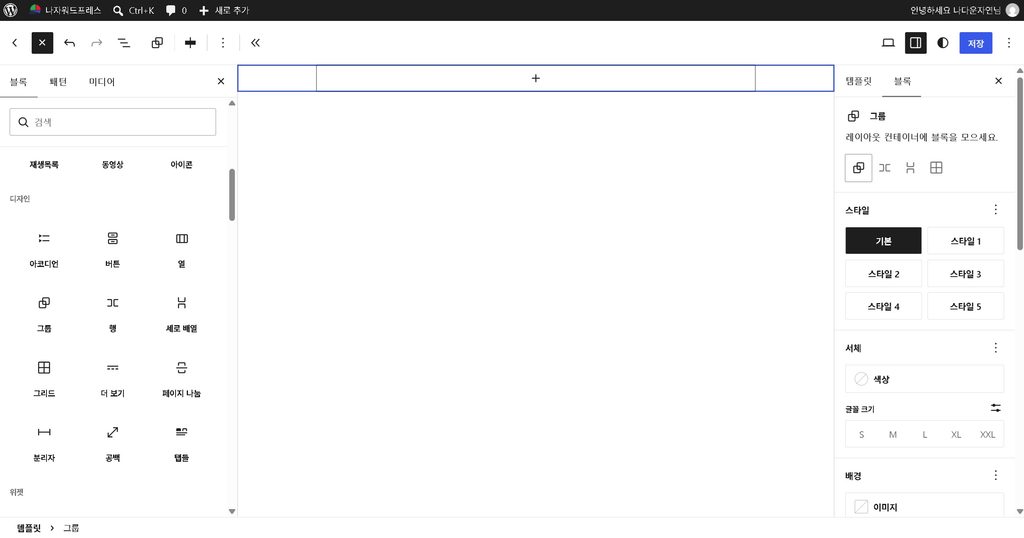
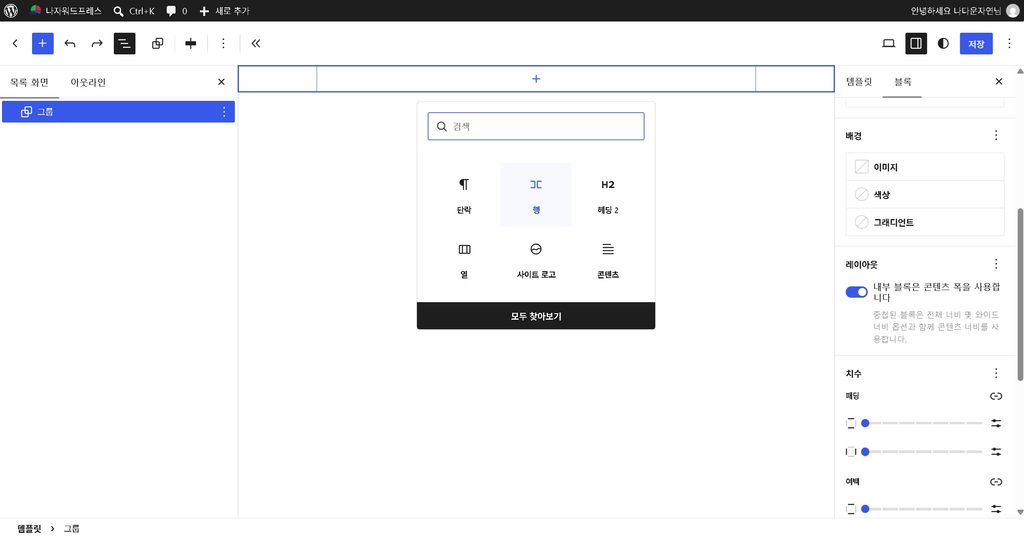
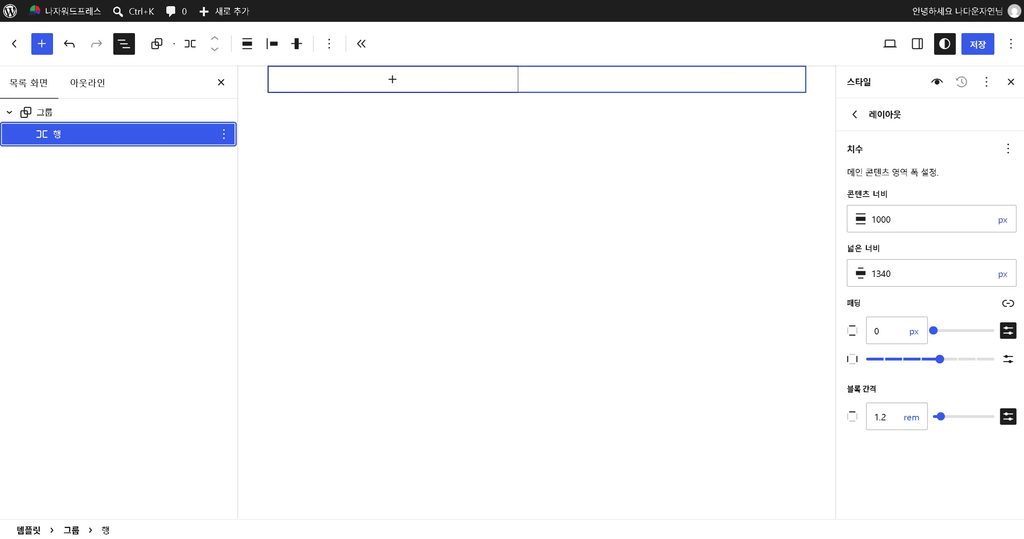
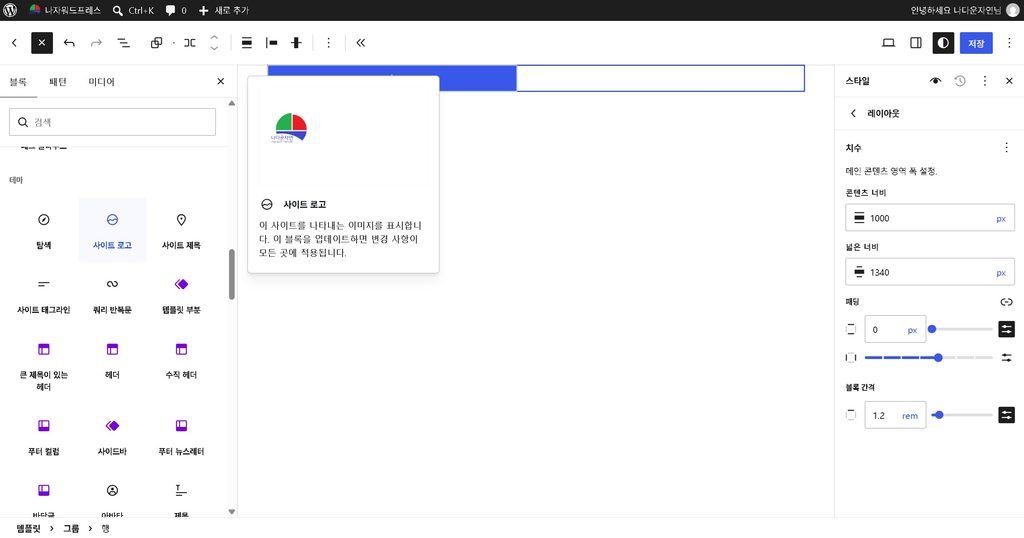
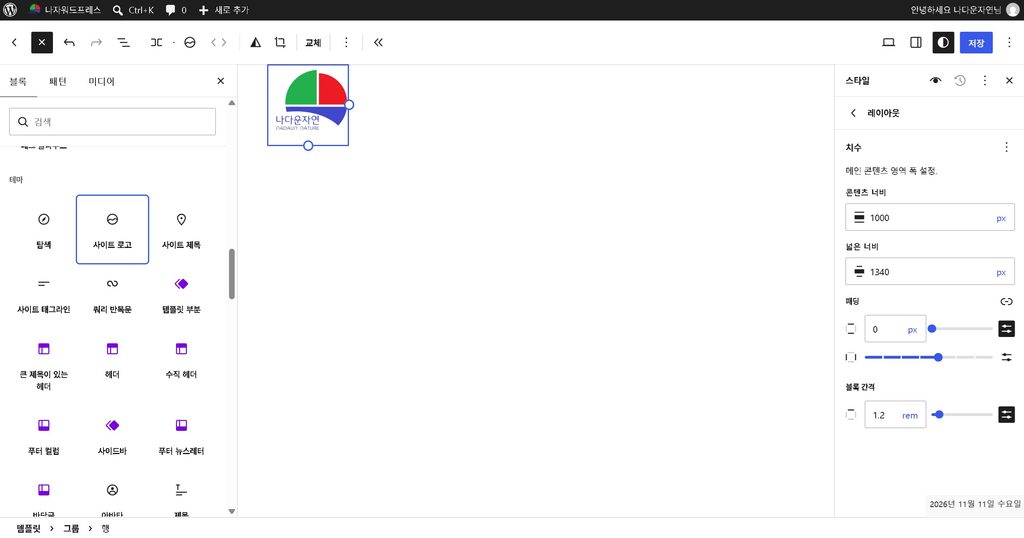
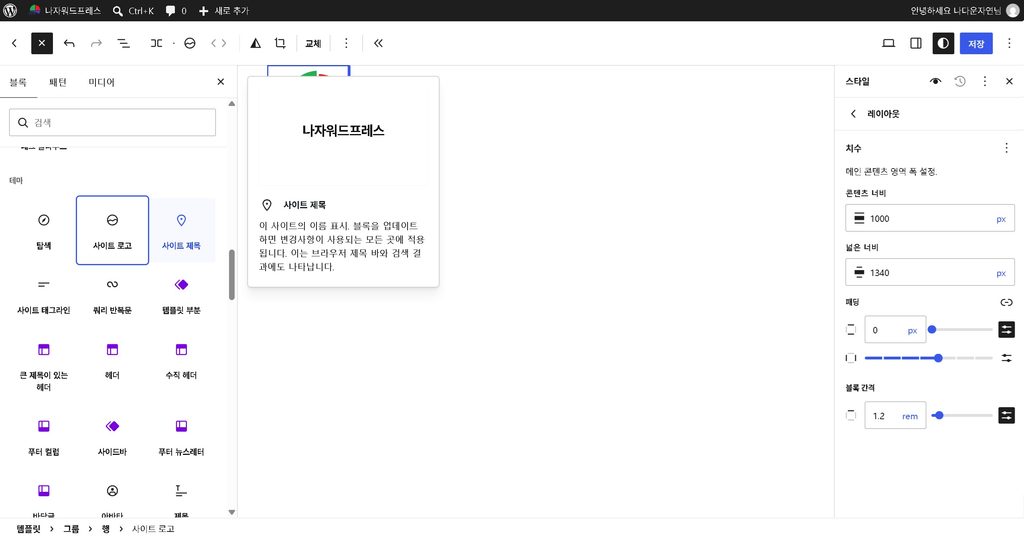
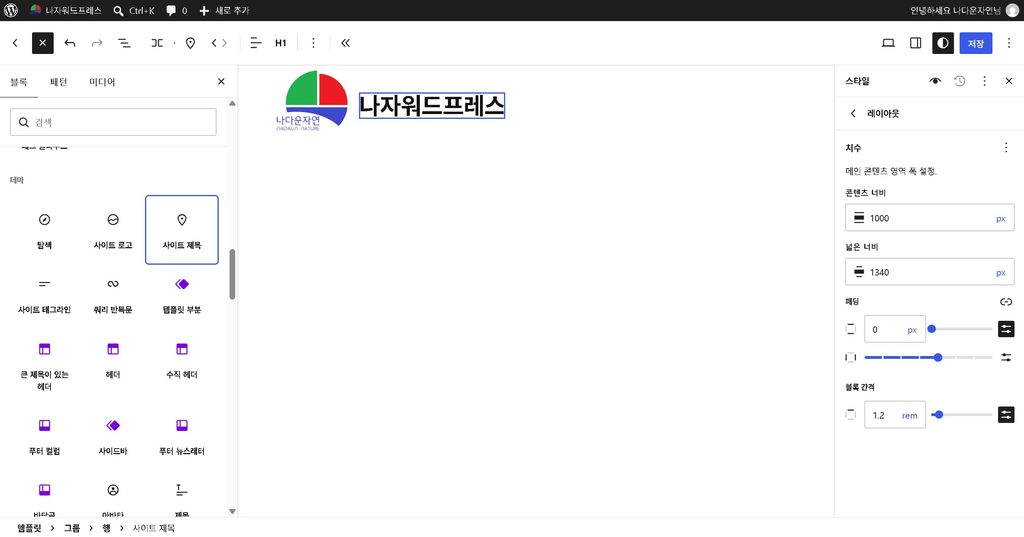
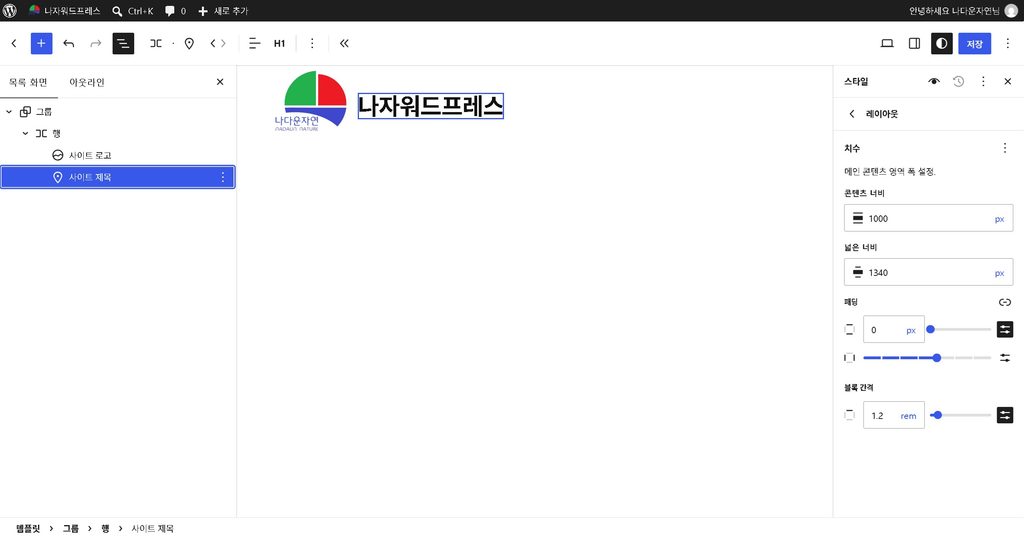
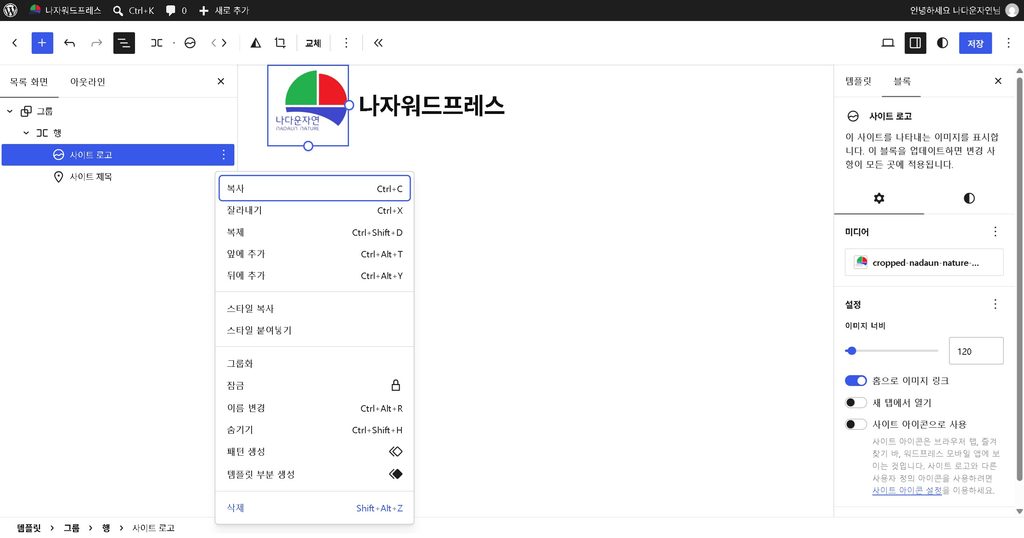
블록을 삭제하려면 삭제할 블록을 블록 목록 열에서 마우스를 클릭하여 선택(파란색)하고 키보드의 1) del키를 누르거나, 선택(파란색) 블록 위에서 오른쪽 마우스 버튼을 클릭하거나, 오른쪽의  아이콘을 마우스로 클릭하여 나타난 팝업 메뉴에서 2) ‘삭제’를 선택하여 삭제할 수 있습니다.
삭제 블록을 되돌리고 싶다면  되돌리기 아이콘을 누르면 한 단계씩 이전 작업으로 되돌려집니다. (
 다시하기 아이콘은 되돌리기 아이콘의 반대입니다.)
답글 남기기