
1. 최신글(블로그형) 사이트
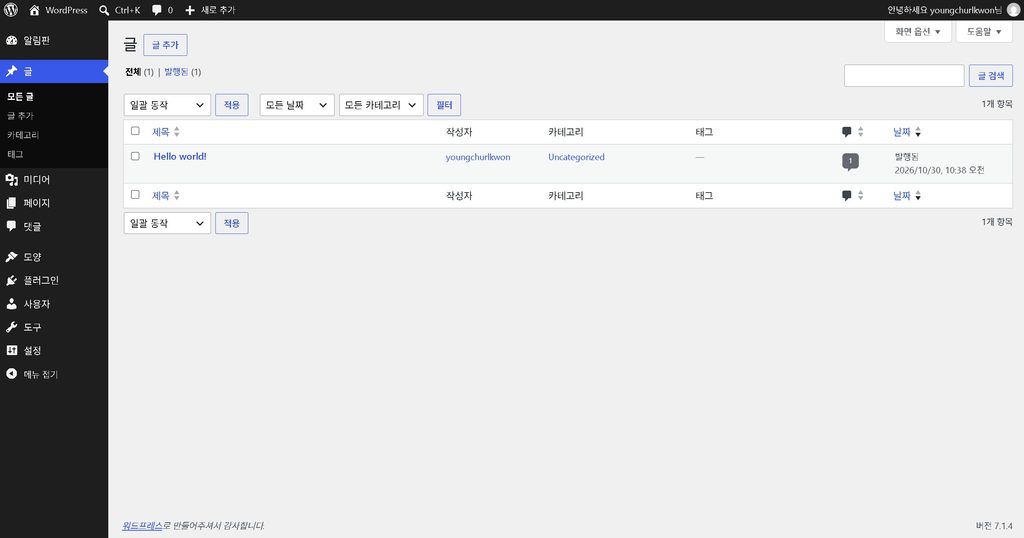
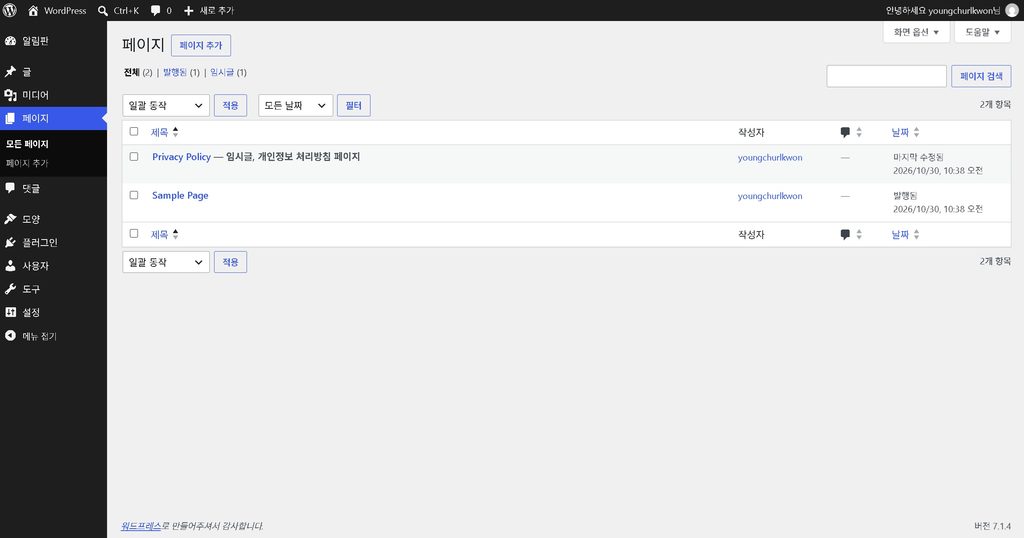
워드프레스를 설치하고 아무것도 하지 않은 상태에서 ‘알림판’의 왼쪽 열의 ‘글’과 ‘페이지’ 메뉴를 클릭해 보면 다음의 그림처럼 워드프레스에는 ‘Hello World’라는 제목의 ‘글’ 하나와, ‘Sample Page’라는 제목의 ‘페이지’ 하나가 만들어져 있습니다.
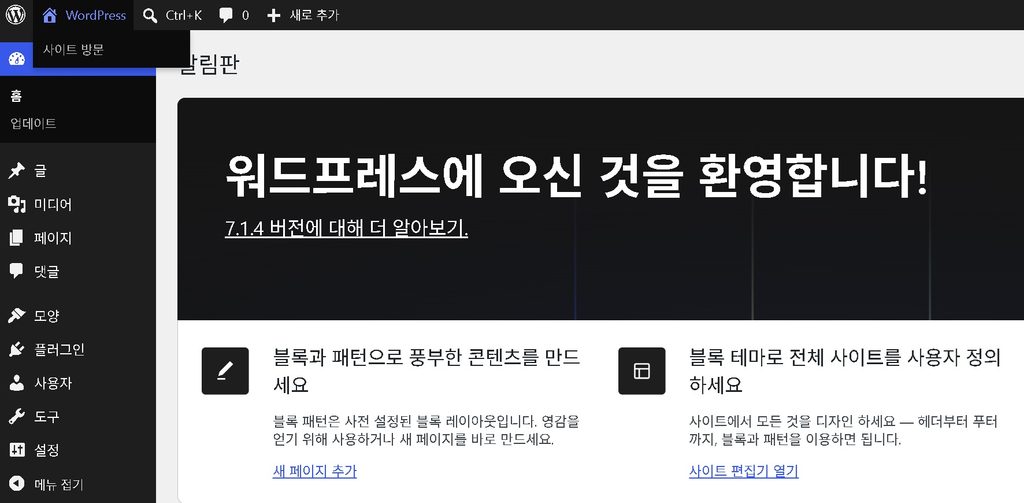
이 상태에서 화면의 왼쪽 맨위의 아이콘에 마우스커서를 올려 놓으면 나타나는 ‘사이트 방문‘을 클릭하면 다음과 같은 화면이 뜹니다.
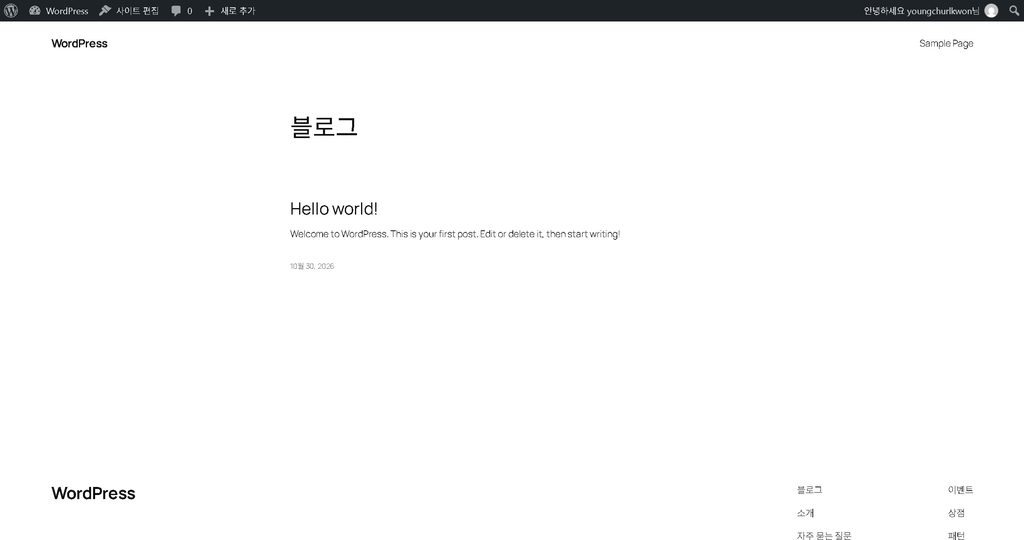
앞의 메인 화면에는 글 ‘Hello World’의 제목과 내용이 보이고, 화면의 오른쪽 위에는 페이지 ‘Sample Page’가 링크로 나타나 있습니다. 만약 글과 페이지를 두 개씩(추가글1, 추가글2, 추가페이지1, 추가페이지2) 더 만들면, 다음 그림처럼 메인 화면에는 모든 글의 제목과 내용이 아래로 나열되어 보일 것이고, 오른쪽 위에는 모든 페이지 제목이 링크로 나타날 것입니다.
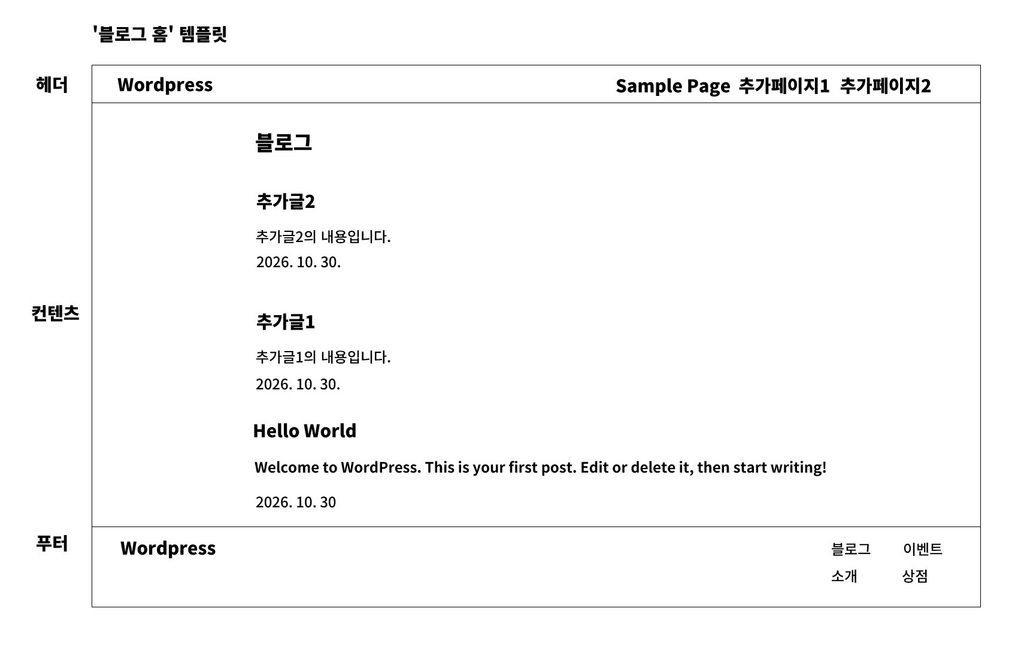
앞의 화면이 ‘최신글’ 사이트 모습입니다. 워드프레스 설치 후 아무런 작업을 하지 않았다면, 워드프레스는 ‘사이트 방문’을 클릭하면 무조건 ‘최신글’ 사이트 형태의 화면을 보여줍니다. 이 때 알림판의 [설정]-[읽기] 메뉴를 찾아가 보면 ‘최신글’이 선택되어 있는 것을 확인할 수 있습니다. ‘최신글’을 선택한 경우 워드프레스는 첫화면에 무조건 ‘블로그 홈’ 템플릿이 모든 글을 화면에 나열하여 보여줍니다. 이것이 블로그형 사이트입니다.
2. 정적 페이지(홈페이지형) 사이트
이제 [설정]-[읽기] 메뉴에서 ‘정적 페이지’를 선택하고 ‘홈페이지’에 ‘추가페이지1’을 ‘글 페이지’에 ‘추가페이지2’를 선택합니다. 이렇게 하고 ‘사이트 방문’을 하면 다음 그림처럼 워드프레스는 첫화면에 ‘홈페이지’에 선택해 놓은 ‘추가페이지1’을 ‘페이지’ 템플릿으로 보여줍니다.
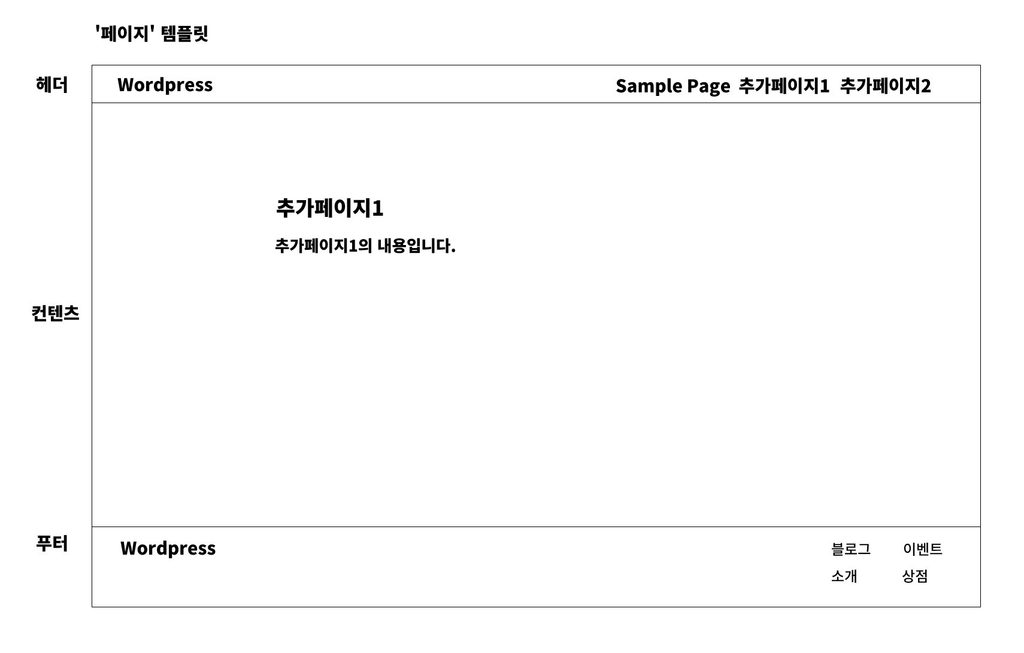
그리고 화면 오른쪽 위의 링크에서 ‘추가페이지2’를 선택하면 ‘블로그 홈’ 템플릿이 모든 글을 나열하여 보여줍니다. [설정]-[읽기] 메뉴에서 ‘글 페이지’에 선택한 페이지는 ‘블로그 홈’ 템플릿이 보여주도록 설정되기 때문입니다.
3. ‘전면 페이지’ 템플릿을 추가했다면
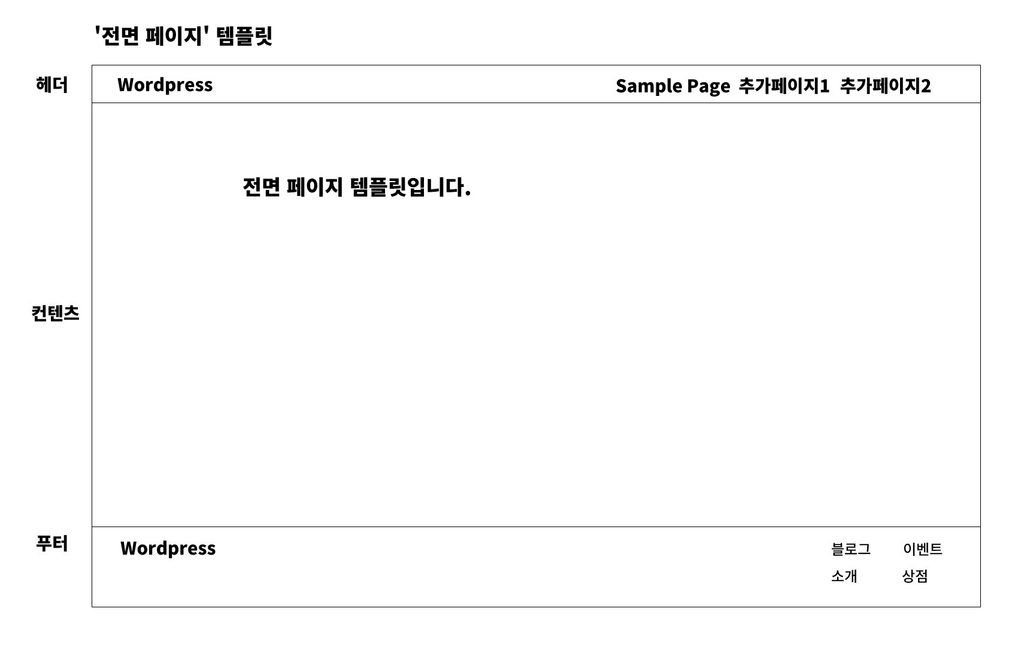
[외모]-[테마 편집기]-[디자인]-[템플릿] 메뉴에서 ‘전면 페이지’ 템플릿을 추가 했다면, ‘정적 페이지'(홈페이지형)의 ‘사이트 방문’은 첫화면을 무조건 ‘전면 페이지’ 템플릿으로 ‘홈페이지’에 선택한 ‘추가페이지1’을 보여줍니다.
나다운자연의 팁
‘전면 페이지’ 템플릿을 만들 때 ‘컨텐츠’ 블록을 넣었다면 ‘홈페이지’에 선택해 놓은 ‘추가페이지1’의 내용을 보여줄 것이고, ‘컨텐츠’ 블록을 사용하지 않았다면 ‘추가페이지1’의 내용은 보이지 않습니다.
이 글의 내용은 ‘워드프레스로 만드는 두 가지 사이트 기본 유형과 전면 템플릿’이라는 글에서 말로 설명했었습니다. 이 글과 비교하며 읽어보면 도움이 될 것입니다.
다음 글에는 워드프레스 기본 템플릿과 템플릿 추가에 대해 알아보겠습니다.
답글 남기기