
이미 살펴보았지만 다음은 ‘글 추가’를 누르면 나타나는 화면입니다. 이 화면은 좌측에 블록과 작업 계층도를, 우측에 글에 대한 정보와 블록의 스타일을 설정할 수 있는 열을 표시할 수 있습니다.
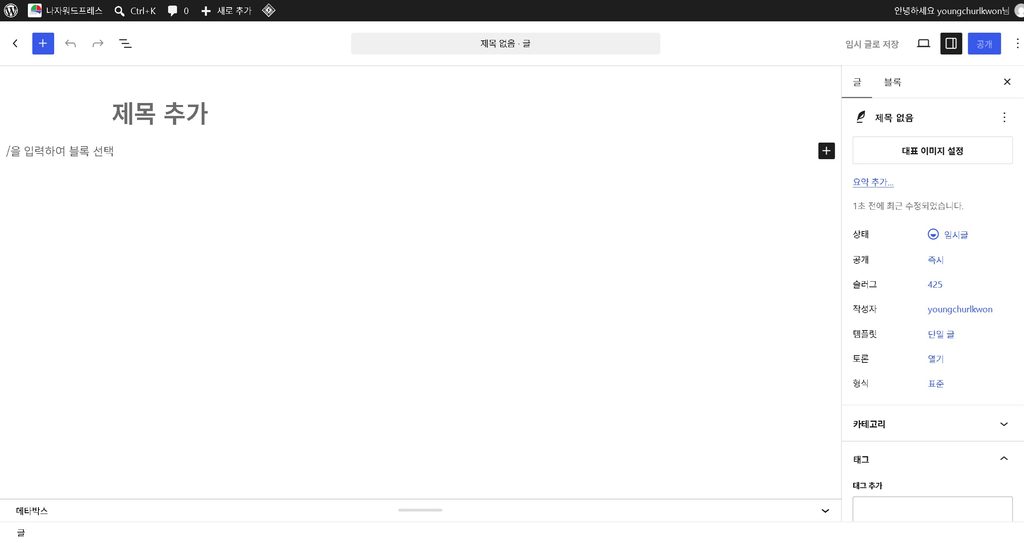
1. 블록에디터 양쪽에 나타나는 ‘블록 선택, 에디팅 순서, 글정보, 블록 스타일 설정’ 도구열을 표시할 수도 숨길 수 도 있습니다.
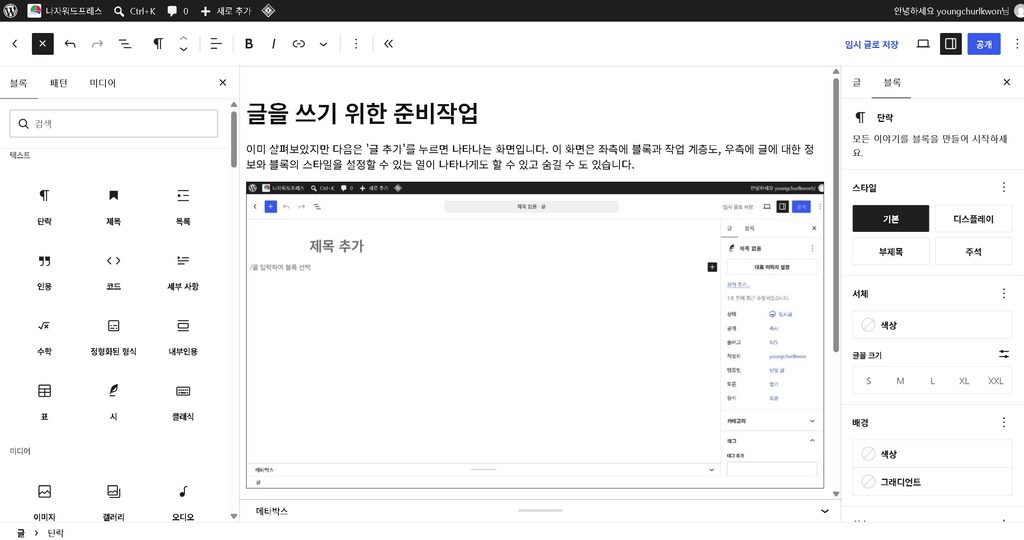
다음은 위 화면에서 오른쪽 맨위의  아이콘을 누르면 왼쪽 편에 모든 ‘블록, 패턴, 미디어,를 선택할 수 있는 열이 나타난 모양입니다.
 아이콘을 클릭하면 사라집니다. 오른쪽 열은 글에 대한 정보와 블록의 스타일을 설정할 수 있는 열이 있습니다. 이 열도 맨 오른쪽의 위쪽에 ‘x’를 클릭하면 사라집니다. 블록에데터의 양쪽의 두 열은 나타나게도 사라지게도 할 수 있습니다. 나다운자연은 보통 양쪽의 두 열을 나타나게하여 작업합니다.
화면 왼쪽 위의 ‘옆으로 누은 세줄’아이콘을 클릭하면 아래 화면처럼 에디팅 과정의 블록을 순서로 보여줍니다. 나다운자연이 블록에디터를 쓸 때 가장 필요한 부분이 었습니다. 이 순서도를 이용하여 블록을 제거하거나, 앞뒤에 블록을 삽입하거나, 몇 개를 모아 그룹화하거나, 마우스로 이동하거나, 클릭하여 수정하는 등 다양한 작업을 할 수 있습니다.
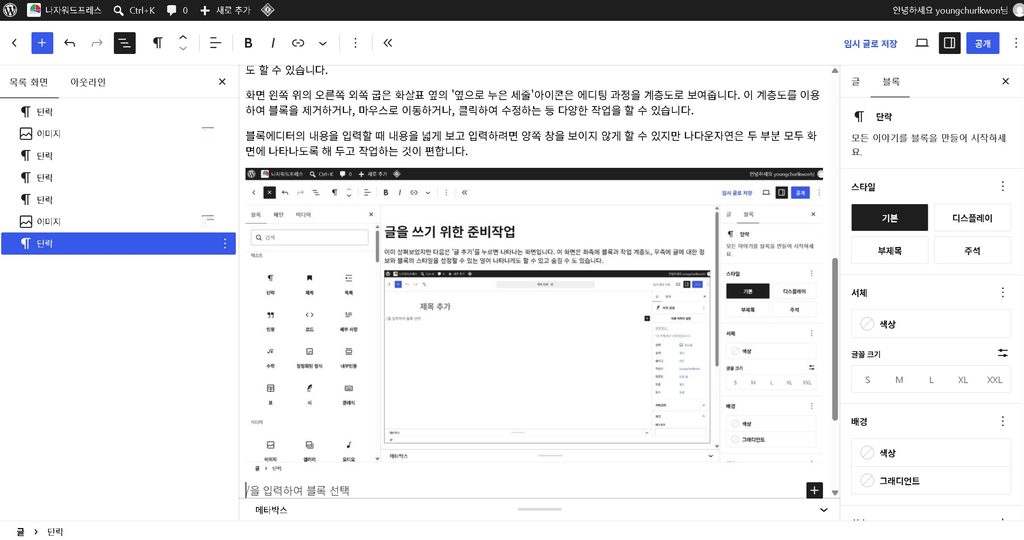
블록에디터에 입력할 때 화면을 넓게 보려면 양쪽 도구 열을 보이지 않게 할 수 있습니다. 하지만 나다운자연은 두 부분 모두 화면에 나타나도록 해 두고 작업하는 것이 편합니다. 요즘은 대부분 해상도 높은 모니터를 사용하기 때문에 한 화면에 다양한 정보를 표시해 두고 작업해도 큰 무리가 없는 것 같습니다.
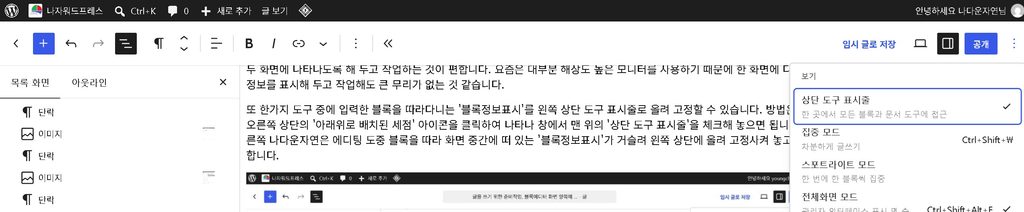
2. 불편하게 블록을 따라다니며 가리는 ‘블록 도구’를 ‘상단 도구 표시줄’에 고정해 보세요.
입력한 블록을 따라다니며 블록의 내용을 가리는 ‘블록 도구’를 왼쪽 상단 도구 표시줄로 올려 고정할 수 있습니다. 방법은 화면 오른쪽 상단의 아이콘을 클릭하여 나타나 창에서 맨 위의 ‘상단 도구 표시줄’을 체크해 놓으면 됩니다. 오른쪽 나다운자연은 에디팅 도중 블록을 따라 화면 중간에 떠 있는 ‘블록 도구’가 방해되어 왼쪽 상단에 올려 고정사켜 놓고 사용합니다.
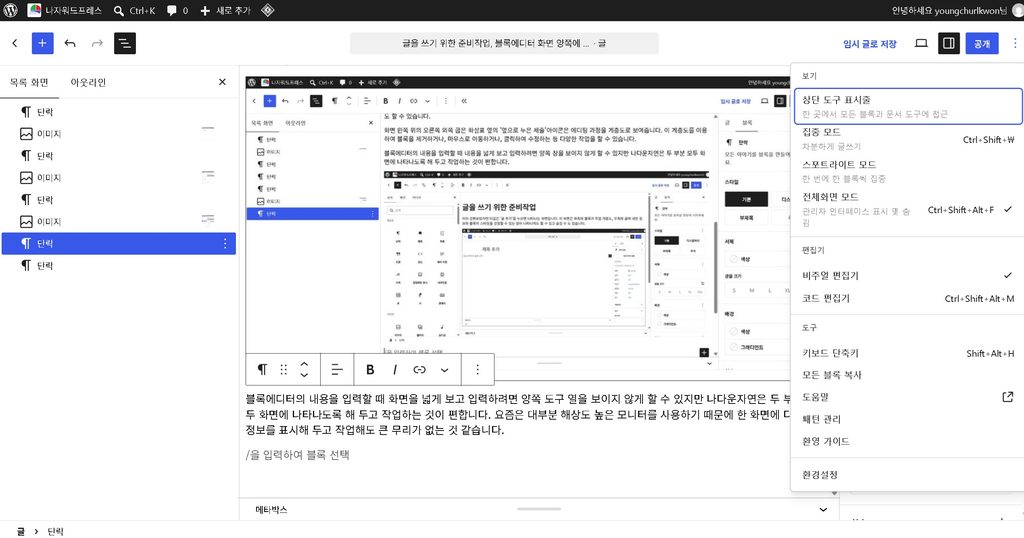
‘상단 두구 표시줄’을 체크한 결과는 아래화면과 같습니다. 작업하고 있는 ‘블록 도구’가 작업하는 블록의 가까이에 붙어 있던 것이 에디터 화면을 벗어나 화면 왼쪽 상단에 고정된 것을 확인할 수 있습니다.
블록에디터를 사용한다는 것은 필요한 블록을 아래로 계속하여 쌓아가는 일입니다. 그러다 블록의 순서를 바꿀 수 도 있고, 필요한 블록을 중간에 끼워 넣을 수 도 있고, 블록을 다른 블록으로 교체할 수 도 있습니다.
영상을 찍어 각 실행 과정을 말로 설명하면 간단할 것을 글로 쓰려니 쉽지 않네요. 그래도 이렇게 정리하다보니 워드프레스 속을 들여다 보는 듯하여 나다운자연에게는 의미없는 일은 아니라는 생각이 듭니다. 그동안 손으로만 더듬던 워드프레스를 눈뜨고 찬찬히 들여다 보는 듯 합니다. 혹시 저와 같이 풀어 설명하지 않으면 이해가 더딘 분들이 있다면 그런 분에게 도움이 되지 않은까 하는 생각에 작업을 계속하려고 생각합니다.
여기까지는 블록에디터의 도구 배치에 관해 써보았습니다. 다음 글은 워드프레스의 블록에디터의 글로벌 설정에 대해 이야기 해 보겠습니다.
답글 남기기