
우선 필요한 글로벌 스타일 설정을 했으니 ‘글 추가’를 클릭하여 블록에디터로 글(Post)을 써보겠습니다. 이미 ‘준비없이 블록에디터로 글쓰기’에서 블록에디터로 블록을 입력하는 것은 설명했습니다. 오늘은 블록의 ‘그룹화’에 대해 이야기를 해보려고 합니다.
1. 블록에디터의 만능 울타리 ‘그룹’ 블록과 ‘커버’ 블록
글로벌 스타일 설정에서 ‘레이아웃’에 ‘컨텐츠 너비’와 ‘넓은 너비’를 설정했다면, 블록에디터의 ‘그룹’ 블록과 ‘커버’ 블록은 레이아웃에서 정해 놓은 ‘컨텐츠 너비’와 ‘넓은 너비’를 사용할 수 있습니다. 이 두 블록(‘그룹’ 블록과 ‘커버’ 블록)만이 레이아웃에서 정해놓은 너비를 사용합니다.
‘그룹’ 블록은 여러 개의 블록을 감싸는 보따리와 울타리 역할을 합니다. 블록에디터에서 ‘그룹’은 묶은 보따리 또는 만능 울타리라고 할 수 있습니다. 이유는 아래에 계속 설명해가겠습니다. ‘커버’ 블록은 이미지나 동영상, 색상을 배경으로 하여 그 위에 블록을 오버레이할 수 있는 특수한 ‘그룹’ 블록이라 할 수 있습니다.
2. ‘그룹’ 블록은 어떻게 활용하나요?
1) ‘그룹’은 블록을 넣어 묶은 보따리
블록을 같은 성격 끼리 묶거나, 다양한 블록을 묶어 관리를 편하게 해줍니다. ‘그룹’ 블록을 복사하여 붙여 넣기 하거나, 마우스로 드래그하여 이동 할 수 있습니다. ‘그룹’ 블록의 ‘이름 변경’을 해주면 ‘그룹’ 블록을 구별하기 편합니다. 독립된 블록이나 ‘그룹’안에 있는 블록을 드래그하여 다른 ‘그룹’안으로 이동할 수 있습니다.
2) ‘그룹’은 레이아웃과 그 안의 ‘블록 간격’을 조절할 수 있는 만능 울타리
‘레이아웃’에서 설정한 ‘컨텐츠 너비’ 또는 ‘넓은 너비’를 옵션으로 선택할 수 있고, ‘그룹’ 블록 안에서 적용할 서체, 배경, 치수(패딩, 여백) 블록 간격, 테두리를 변경할 수 있는 만능 울타리입니다. 나다운자연은 ‘그룹’ 블록 안에 있는 다양한 블록에 대한 디자인의 일관성을 줄 수 있기 때문에도 사용합니다.
나다운자연 한줄 팁
‘그룹’, ‘행’, ‘열’, ‘그리드’ 블록은 다른 블록을 포함할 수 있기 때문에 ‘블록 간격’ 설정을 할 수 있습니다.
3. 나다운자연은 ‘그룹화’를 적극 활용합니다.
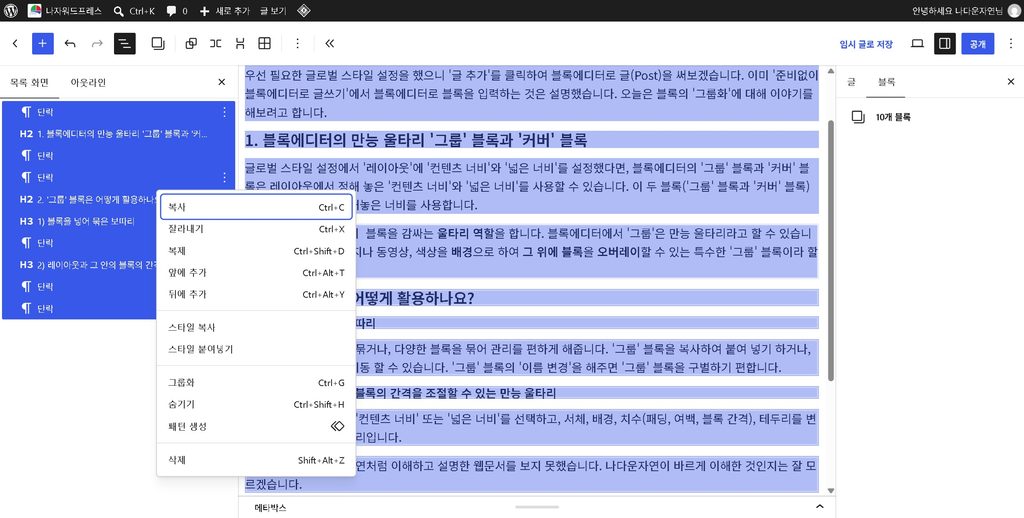
화면 왼쪽의 블록이 나열된 열은 블록에디터로 블록 작업한 순서를 목록으로 보여줍니다. 나다운자연은 이 열을 항상 표시해 두고 작업을 합니다. 이 열이 사라졌다면  아이콘을 클릭하여 다시 나타나게합니다.
이 열에 있는 블록 목록을 선택하여 파란색이 된 상태에서 1) 오른쪽 마우스 버튼을 누르거나 2) 오른쪽에 나타난 아이콘을 클릭하면 앞의 그림에서 처럼 팝업 메뉴가 나타납니다. 이 팝업 메뉴를 클릭하여 선택한 블록에 대한 ‘복사, … , 앞에 추가, …. ,그룹화…, 삭제’ 작업을 할 수 있습니다.
4. 입력한 블록을 선택하여 버릇처럼 ‘그룹화'(묶은 보따리, 만능 울타리)하자.
나다운자연은 블록에디터로 1) 새로운 작업(글, 페이지, 템플릿 만들기)을 하려면 처음에 무조건 ‘그룹’ 블록을 추가하는 것으로 부터 시작합니다. 그 ‘그룹’ 블록 안에 블록을 추가하며 작업합니다.
만약 블록에디터로 2) 이미 몇개의 블록(한 개의 블록만 입력했더라도)을 입력했다면 이 왼쪽 열에서 1) 전체선택(여러개의 블록이 있다면 그 중에 첫번째 블록명을 마우스로 클릭하고 Shift키를 누른상태에서 맨 끝의 블록명을 클릭)을 하고 2) 오른쪽 마우스 버튼을 눌러 나타나 팝업창에서 ‘그룹화’를 선택합니다.
1) ‘그룹’ 블록으로 시작하는 것과 2) ‘그룹화’의 결과는 똑 같습니다. ‘그룹’ 블록과 ‘그룹화’는 익숙하고 편한 방법으로 사용하면 됩니다.
왜, 그룹화(묶음 보따리, 만능 울타리)를 해야할까요?
왼쪽 열에서  의 꺽쇠를 토글하면 그룹에 포합된 블록 목록을 열어 보이거나 닫아 숨길 수 있습니다. 나다운자연은 최상위 ‘그룹’ 안에 또 ‘그룹’을 만듭니다. 이 것은 블록의 목록이 많을 때 매우 유용합니다.
묶음 보따리로 싸서 이동
왼쪽 열의 블록은 드래그하거나 ‘블록 도구 모음’에서  아래위 꺽쇠를 클릭하여 순서를 바꿀 수 있습니다. 그러면 블록에디터 메인 화면에서도 블록의 위치가 바뀝니다. ‘그룹’ 블록도 마찬가지 입니다. ‘그룹’ 블록명을 옮기면 그 안에 포함되어 있는 블록은 보따리처럼 모두 함께 옮겨집니다. 나다운이 ‘묶음 보따리’라고 명명한 것은 이 때문입니다.
만능 울타리로 싸서 컨텐츠를 일관성 있게 보여주기
앞에 설명한 것 처럼 ‘그룹’ 블록은 레이아웃과 블록간격, 서체, 배경, 치수(패딩, 여백, 테두리)를 설정할 수 있다고 했습니다. 만능 울타리라 이름 붙인 이유는 ‘레이아웃’과 ‘블록 간격’을 설정할 수 있다는 것에 있습니다. ‘그룹’ 블록과 ‘커버’블록이 아닌 다른 블록에서는 ‘레이아웃’과 ‘*블록 간격’을 설정할 수 없고, 서체, 배경, 치수(패딩, 여백, 테두리)를 설정할 수 있습니다. (*블록 간격은 ‘그룹’, ‘행’, ‘열’, ‘그리드’ 블록에서 만 설정이 가능합니다. 이유 이 블록은 다른 블록을 포함하기 때문입니다.)
각각의 블록에서 치수(페딩, 여백, 테두리)를 설정하면 하나의 글안에 블록의 간격이 천차 만별이 되어 일관성을 잃게 될 수 있습니다. 물론 블록마다 치수(페딩, 여백, 테두리)를 똑 같게 입력해주면 되겠지만 이 수고는 모두 자신에게 돌아옵니다. 맨 바깥의 ‘그룹’ 블록(만능 울타리)에 ‘블록 간격’을 설정하면 그 ‘그룹’안의 블록은 자동으로 같은 간격을 유지하게 되니 작업능률이 향상됩니다.
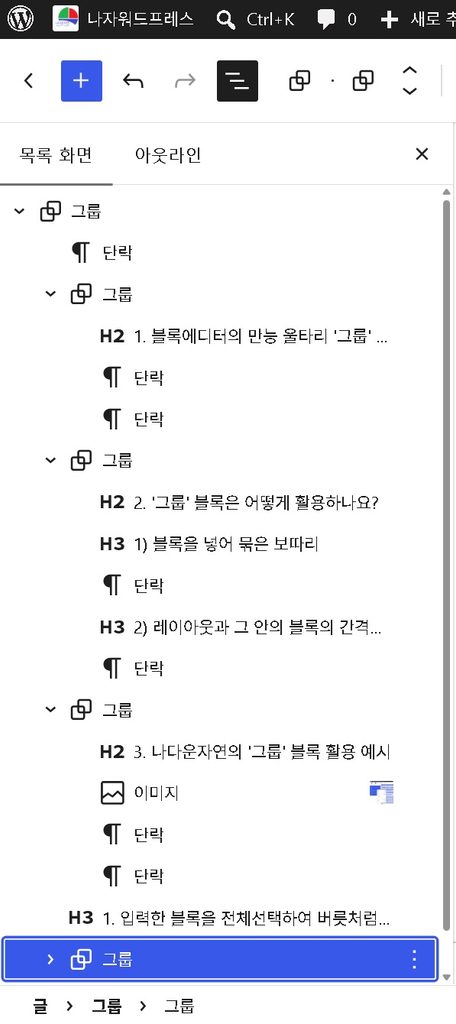
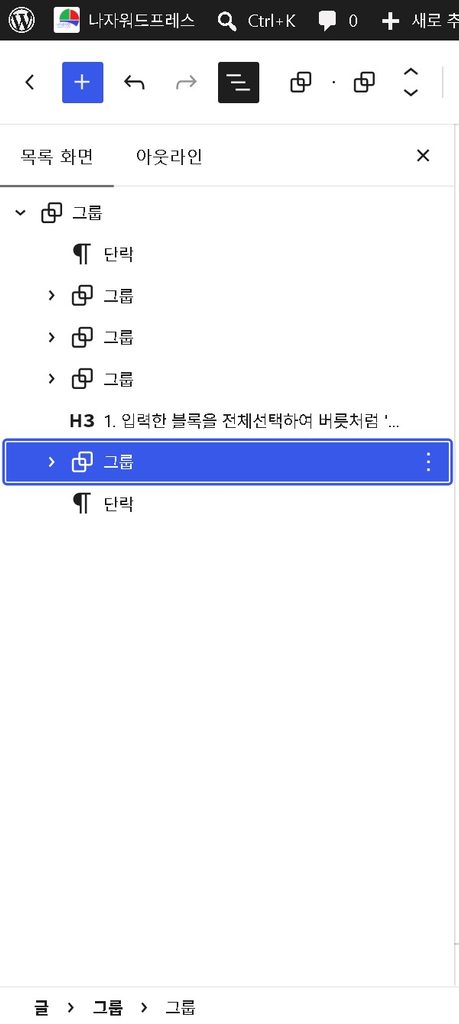
앞의 그림은 ‘그룹화’가 목록을 얼마나 간략하게 하여 가독성을 높여주는지의 예를 확인할 수 있게 넣어 본 것입니다.
나다운자연이 바르게 이해한 것인지는 잘 모르겠습니다만, 워드프레스 블록에디터의 ‘그룹’ 블록과 ‘그룹화’를 나다운자연처럼 이해하고 설명한 웹문서를 보지 못했습니다.
5. 블록은 비슷한 성격의 다른 블록으로 변형이 가능합니다.
앞에서도 한번 설명한 적이 있습니다. ‘단락’ 블록의 도구는  이렇습니다. 모든 블록에는 이와 같이 ‘블록 도구’가 있습니다. 나다운자연은 이 ‘블록 도구’를 화면의 왼쪽 위의 ‘상단 도구 표시줄’에 고정시켜 놓고 사용합니다. 이유는 ‘블록 도구’가 블록을 따라 블록에디터 메인 화면에 나타나면 편집을 방해한다고 느끼기 때문입니다.
‘블록 도구의 맨앞에는 블록 아이콘이 있습니다. 이 블록 아이콘을 클릭하면 ‘다음으로 변형’이라는 팝업창이 뜹니다. 이 창을 이용하여 현재의 블록을 변형가능한 다른 블록으로 바꿀 수 있습니다.
다음 글에서는 템플릿과 컨텐츠(글, 페이지) 사이에서 ‘그룹’ 블록을 어띃게 사용해야 하는지에 대해 알아보겠습니다.
답글 남기기