나다운자연은 호스팅서버에 LAMP(Linux, Apache, Mysql, Php)를 직접 설치하고 Wordprass로 홈페이지를 운영했었습니다. 지금은 매니지드 워드프레스 호스팅 (Managed WordPress Hosting)으로 옮겼습니다. 앞글에 언급했듯이 보안과 백업 이슈 때문입니다. 더 이상 많은 시간을 직접 서버를 관리하고 운영하는데 쓰지 않고 WordPress로 사이트를 만들고 Web 컨텐츠를 서비스하는데 집중하고 싶기 때문입니다. 이 글은 매니지드 워드프레스 호스팅 (Managed WordPress Hosting)을 사용하고 있다는 것을 전제로하여 처음 WordPress를 실행하고, 초기 설정하는 방법부터 차근차근 알아보겠습니다.
나다운자연은 여기에 서버를 직접 관리·운영하는 방법이나 워드프레스 호스팅에 가입하는 절차에 대해서 설명하지는 않겠습니다. 호스팅서버에 OS와 Web Server, Database, WordPress를 직접 설치하고 관리·운영하고 싶은 분이나 워드프레스 호스팅 가입 정보는 인테넷에서 그와 관련한 정보를 찾아 해결할 수 있습니다.
이 글은 호스팅 서버에 워드프레스 사이트를 만들고, 첫화면부터 하나씩 캡쳐해가면서 글을 쓰고 있습니다. 워드프레스 버전은 7.14이고 테마는 Twenty Twenty-Five입니다. 해가 지나며 테마가 바뀌면 바뀐 테마로 글을 업데이트하겠습니다.
1. 워드프레스 처음 관리자 로그인하기
호스팅 서버를 선택하여 구입하고 사이트가 만들어 졌다면 보통은 “사용자명+호스팅서버도메인”으로 사이트주소가 세팅됩니다. 그리고 호스팅 서버 업체는 사용자에게 사이트주소와 WordPress 관리자명, Password를 알려줍니다. 호스팅 업체마다 사이트 정보를 안내하는 방식(사이트화면 또는 이메일 등으로 알림)은 다를 수 있습니다. 자신이 선택한 호스팅 업체 사이트를 살펴 사이트주소와 관리자명, Password에 대한 정보를 알아내기 바랍니다.
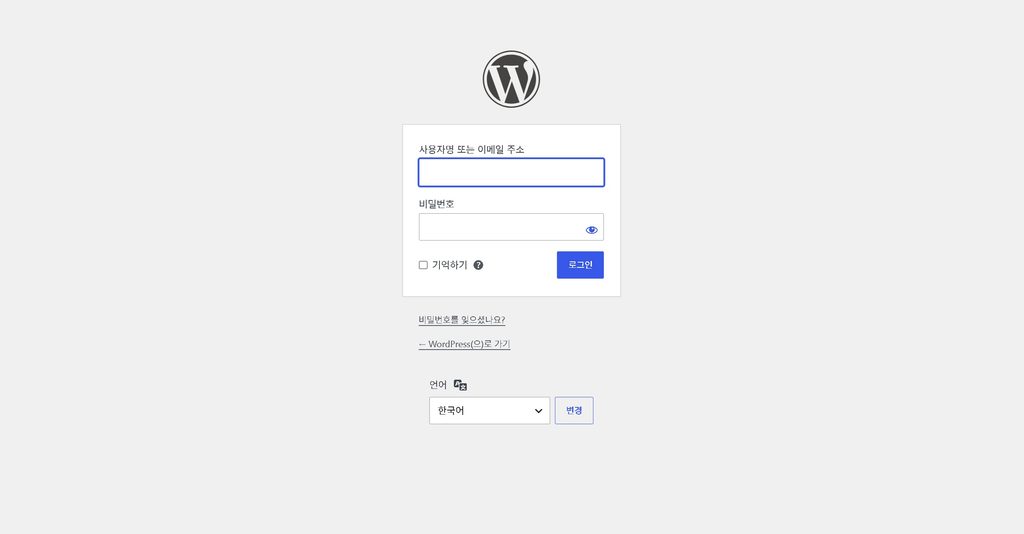
이제 브라우저에 사이트주소를 치면 다음과 같은 워드프레스 로그인화면이 나타납니다.
2. 가장 먼저 [모양]-[테마]를 클릭, WordPress 최신 테마 하나만 남겨두기
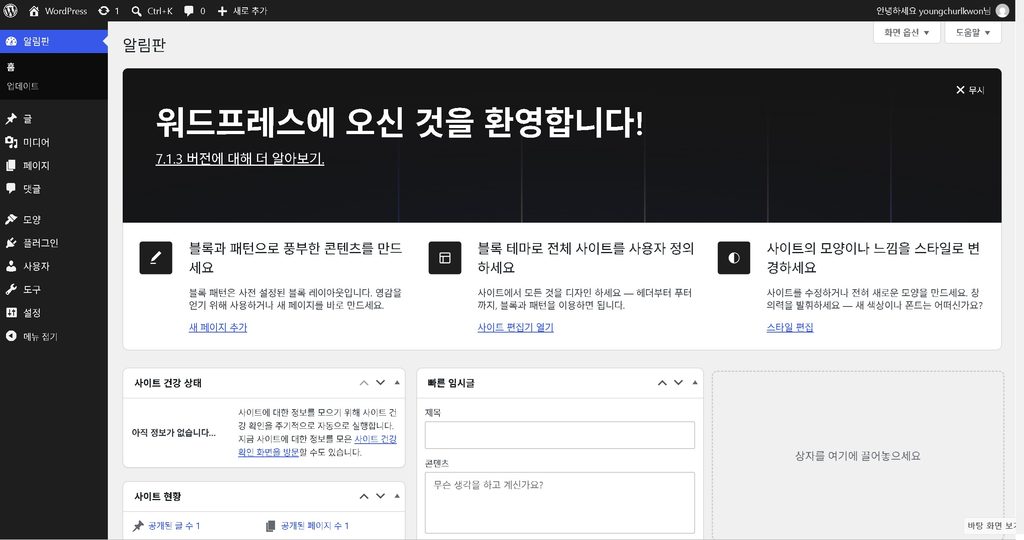
사용자명과 비밀번호를 넣고 로그인하면, 다음과 같이 첫 화면이 나타납니다. 어떤 메뉴부터 클릭해야 할까요? 나다운자연은 가장 먼저 왼쪽의 메뉴에서 [모양]-[테마]를 클릭합니다.
아래와 같이 설치되어 있는 테마가 나옵니다. WordPress 최신 테마 하나만 남겨두고 나머지는 지우려고 합니다. 이유는 사용하지 않는 테마가 있으면 필요없이 저장공간도 차지하고, WordPress가 ‘사이트 건강 상태’를 체크하여 보안상 삭제하라는 메시지를 표시하기 때문입니다.
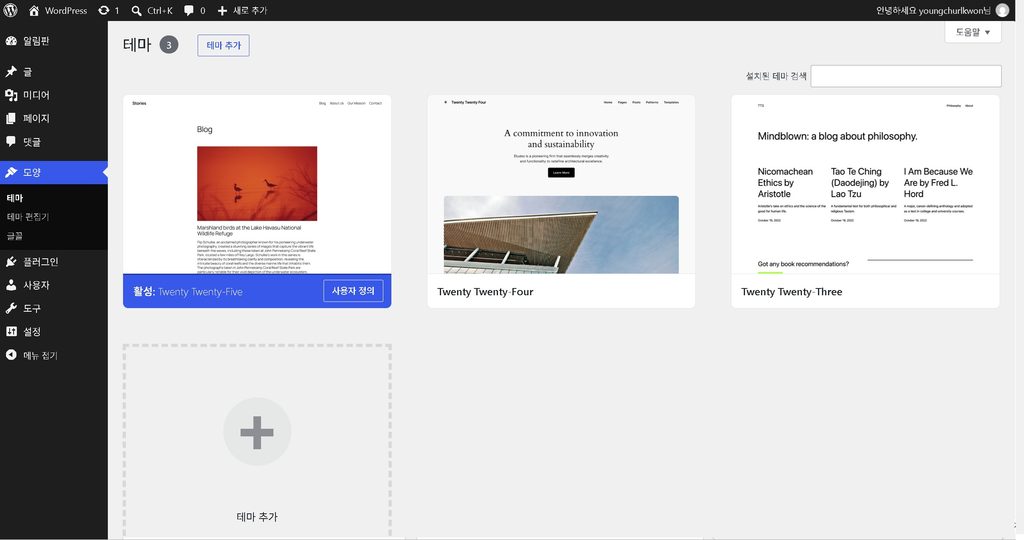
WordPress공식 최신 Twenty Twenty-five테마만 남겨두고 Tweny Twenty-Four와 Twenty Twenty-Three 테마는 삭제합니다. 테마를 삭제하려면 삭제하려는 테마를 클릭합니다. 만약 Twenty Twenty-Four 테마를 삭제하려면 Twenty Twenty-Four 테마를 클릭합니다. 다음과 같은 화면이 나타납니다.
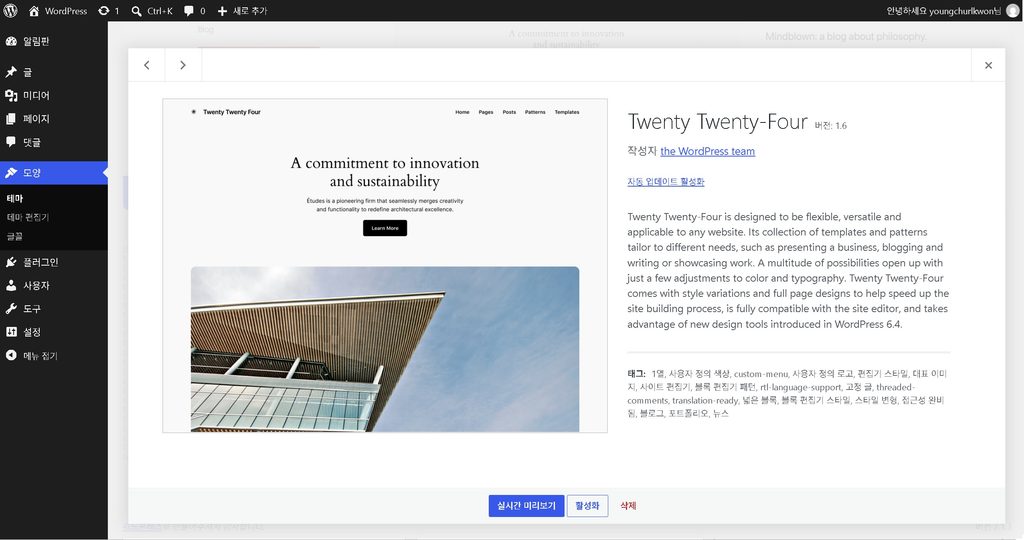
화면 아래의 ‘삭제’를 클릭하고 삭제의사를 묻는 팝업에서 ‘확인’을 누르면 해당 태마가 삭제됩니다. 최신 테마만 남기고 삭제합니다. 나다운자연은 Twenty Twenty-Five 테마를 사용합니다.
3. 워드프레스는 2022테마 부터 더 이상 페이지빌더가 필요없습니다.
WordPress는 Twenty Twenty-two 테마부터 FSE를 지원하기 시작했습니다. FSE(Full Site Editing)를 지원한다는 것은 더 이상 Elimentor 같은 페이지 빌더 플러그인이 필요없다는 것입니다. 테마가 Full Site Editing할 수 있는 모든 기능을 제공하기 때문입니다.
4. 다음은 [설정]-[일반]을 클릭, 사이트명과 태그라인, 사이트아이콘을 넣기
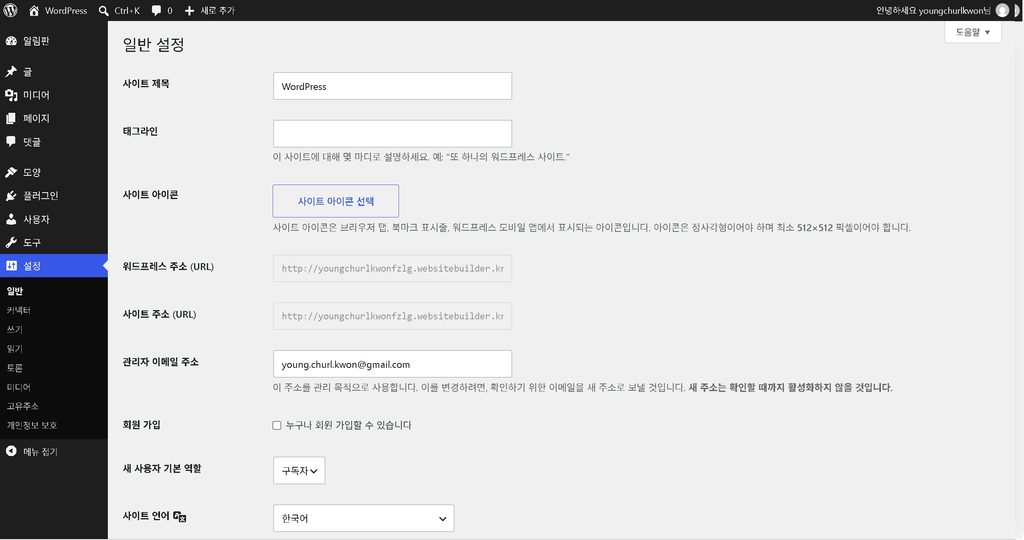
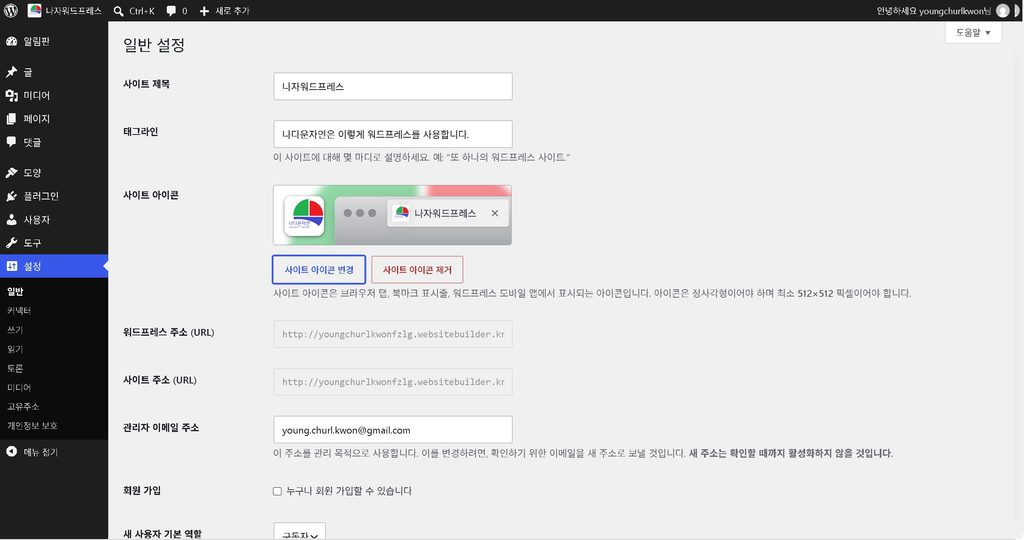
사이트 제목과 사이트 아이콘을 넣고 [변경사항저장]버튼을 누릅니다. 아이콘은 정사각형이어야 하며 최소 512×512 픽셀이어야 합니다. 앞의 두 화면을 비교해보면 왼쪽 위에 사이트 아이콘과 사이트명이 나타난 것을 볼 수 있습니다. 이제부터는 브라우저에 이 사이트의 주소를 치면 왼쪽 위에 사이트아이콘과 사이트명이 나타납니다.
5. 워드프레스 일반 설정에 있는 다른 항목에 대한 설명
맨위 검은 색의 환영메시지는 화면에 많은 부분을 차지함으로 오른쪽의 ‘X무시’를 클릭하여 보이지 않게 할 수 있습니다. 환영메시지를 없애고 나면 오른쪽 맨위에 ‘화면옵션’탭이 보입니다. 클릭하여 ‘알림판’에 보여지는 항목을 선택하거나 해제할 수 있습니다.
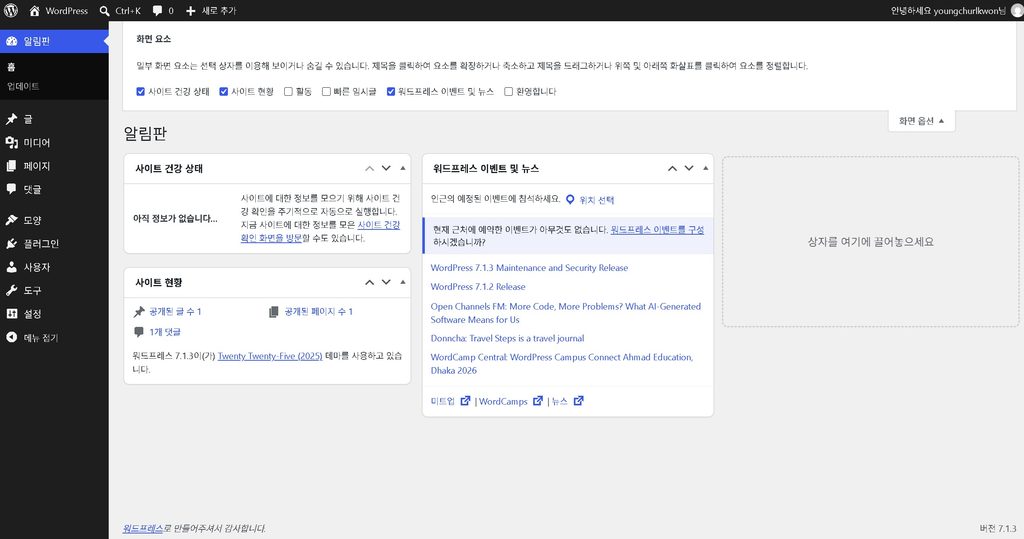
태그라인은 사이트에 대한 간략한 설명을 넣어줍니다.
워드프레스 주소와 사이트 주소는 원래 있는 대로 놓아 두시는 것이 좋습니다. 임의로 바꾸면 사이트가 제대로 보여지지 않을 수 있습니다.
관리자 이메일 주소도 그대로 둡니다.
회원가입 □ 회원가입 기능을 사용하려면 체크합니다. 나다운자연이 운영하는 사이트는 회원가입을 받지 않고 사이트 방문자 누구나 원하면 댓글을 쓸 수 있게 했습니다. 개인정보를 수집하여 보관하지 않기 위해서 입니다. 대신 댓글은 관리자의 승인을 받아야 공개되도록 설정했습니다. 그렇지 않으면 무분별한 스팸성의 댓글로 사이트가 혼란할 수 있습니다.
사이트 언어 사이트를 운영하고 싶은 언어를 선택하면 됩니다. 나다운자연은 한글로 해주면 됩니다.
시간대 지역을 선택할 수 있습니다. 나다운자연은 서울을 선택했습니다.
날자 표시 형식 바꾸고 싶은 형식을 선택합니다. 나다운자연은 사용자 정의를 클릭하고 한글 날자 형식인 ‘Y년 m월 j일’을 넣었니다.
시간 표시 형식 그대로 둡니다.
한 주일 시작 요일을 선택할 수 있습니다. 나다운자연은 ‘월요일’을 선택했습니다.
설정을 바꾸었다면 페이지의 맨 아래 왼쪽에 있는 ‘변경 사항 저장’ 버튼을 눌러야 합니다. ‘변경 사항 저장’ 버튼을 누르지 않으면 변경 사항은 적용되지 않습니다.
일반적인 설정을 마치고 잠시 워드프레스를 나와서 호스팅 서버에서 할 일을 생각해보겠습니다.
6. SSL설치하기 (중요!)
워드프레스 첫 로그인 전에 호스팅 서버에 이 작업을 먼저 할 수도 있습니다.
1) 왜 SSL을 사용해야 할까요?
SSL(Secure Sockets Layer)은 웹 서버와 사용자 브라우저 사이의 캐리어를 끌어 데이터를 안전하게 전송하는 인터넷 보안 계층입니다. SSL은 1995년 넷스케이프(Netscape)에 의해 처음 개발되었습니다. 이후 개발된 더 나은 방식은 TLS(Transport Layer Security) 입니다 . 현재 기술적으로는 모두 TLS를 사용하고 있지만, 대중적으로는 여전히 ‘SSL’ 또는 ‘SSL/TLS’라는 표현이 혼용되어 쓰입니다.
2) HTTPS
인터넷 기본 규약인 HTTP에 SSL/TLS 레이어를 추가한 보안 서버가 HTTPS입니다. SSL이 적용된 웹사이트는 주소창이 http://대신 https://로 시작되며, 주소창 옆에 자물쇠 아이콘이 표시됩니다. 브라우저는 http://가 붙는 주소는 접속을 제한합니다. 그렇더라도 접속은 할 수 있지만 보안에 취약합니다. 그 사이트에서 정보를 주고 받아야 한다면 접속하지 않는 것이 좋습니다. 반면에 https://는 SSL이 적용된 안전한 사이트입니다.
3) SSL비용
매니지드 워드프레스 호스팅 (Managed WordPress Hosting)은 대부분 호스팅비용에 포함되어 SSL을 제공합니다. 호스팅업체 사이트에서 ‘SSL 설치’메뉴를 찾아 설치할 수 있습니다. 본인이 직접 서버를 관리하고 사이트를 운영한다면 무료로 사용할 수 있는 Let’s Encrypt 인증방법을 찾아보거나 유로 SSL을 사용할 수 있습니다.
답글 남기기