
블록에디터로 글과 페이지를 만들어 보았다면 템플릿을 만드는 것도 그만큼 쉽다고 할 수 있습니다.
1. 워드프레스 템플릿의 기본구조
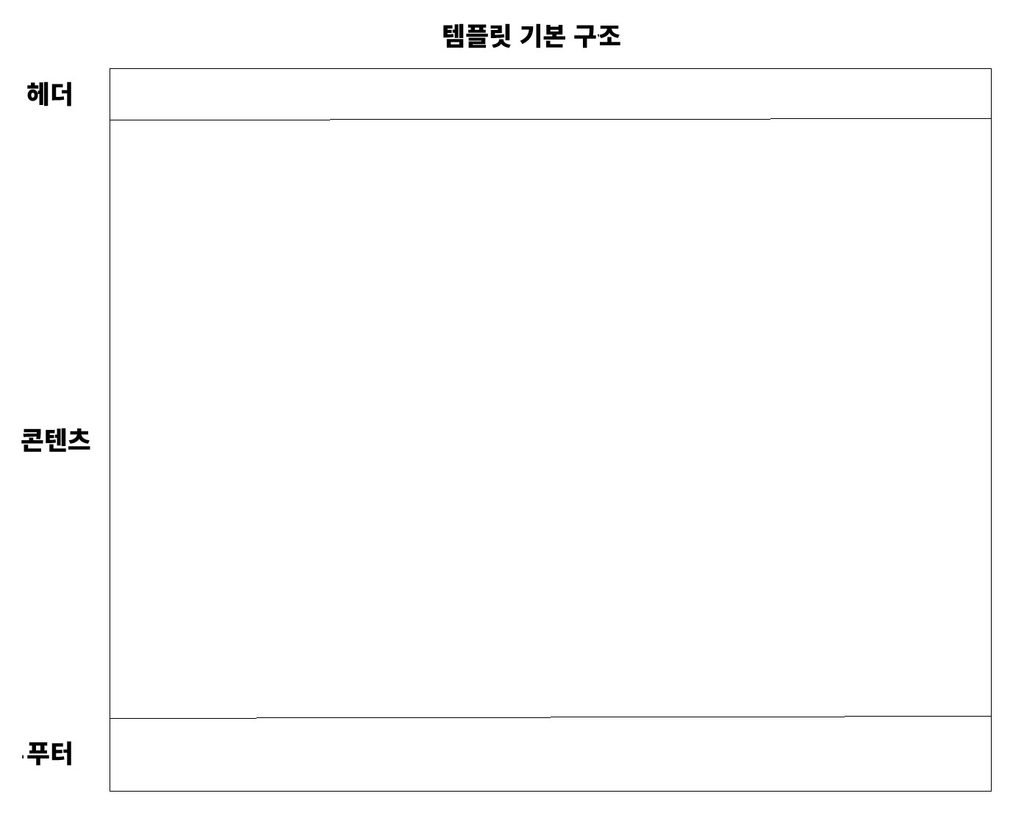
워드프레스 템플릿의 기본 구조는 앞의 그림과 같습니다.
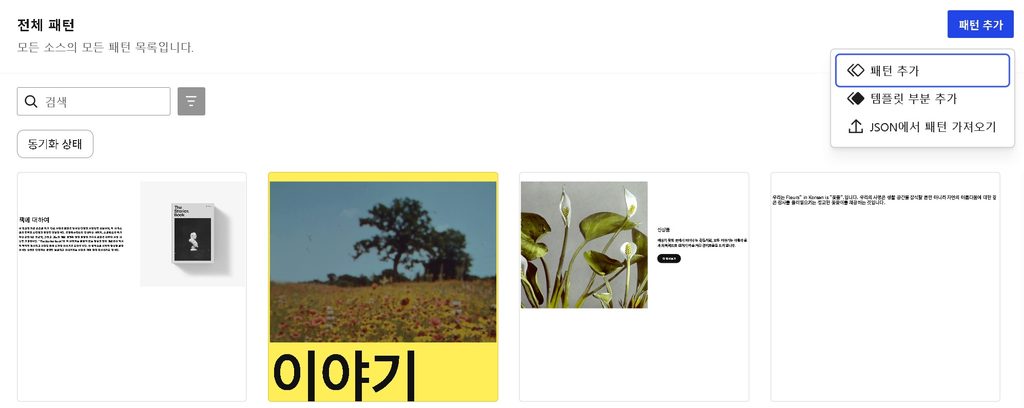
2. 전면 페이지 템플릿 만들기
나다운자연은 ‘정적 페이지'(홈페이지형) 사이트를 만들 때 가장 먼저 만드는 템플릿이 ‘전면 페이지 템플릿’입니다. ‘전면 페이지 템플릿’을 만들면 ‘홈 페이지’에 지정한 페이지를 ‘전면 페이지 템플릿’이 보여주기 때문입니다. (전면 페이지 템플릿을 만들지 않았을 경우는 ‘페이지 템플릿’이 보여줍니다. 나다운자연의 생각은 홈피이지형의 사이트를 만들 경우 ‘전면 페이지 템플릿’을 만드는 것이 좋을 것 같습니다.)
‘전면 페이지 템플릿’을 만들며 가장 먼저 ‘헤더’와 ‘콘텐츠’ 표시 영역, ‘푸터’를 차례로 만들다 보면 자연스럽게 템플릿의 기본 구조를 알게됩니다.
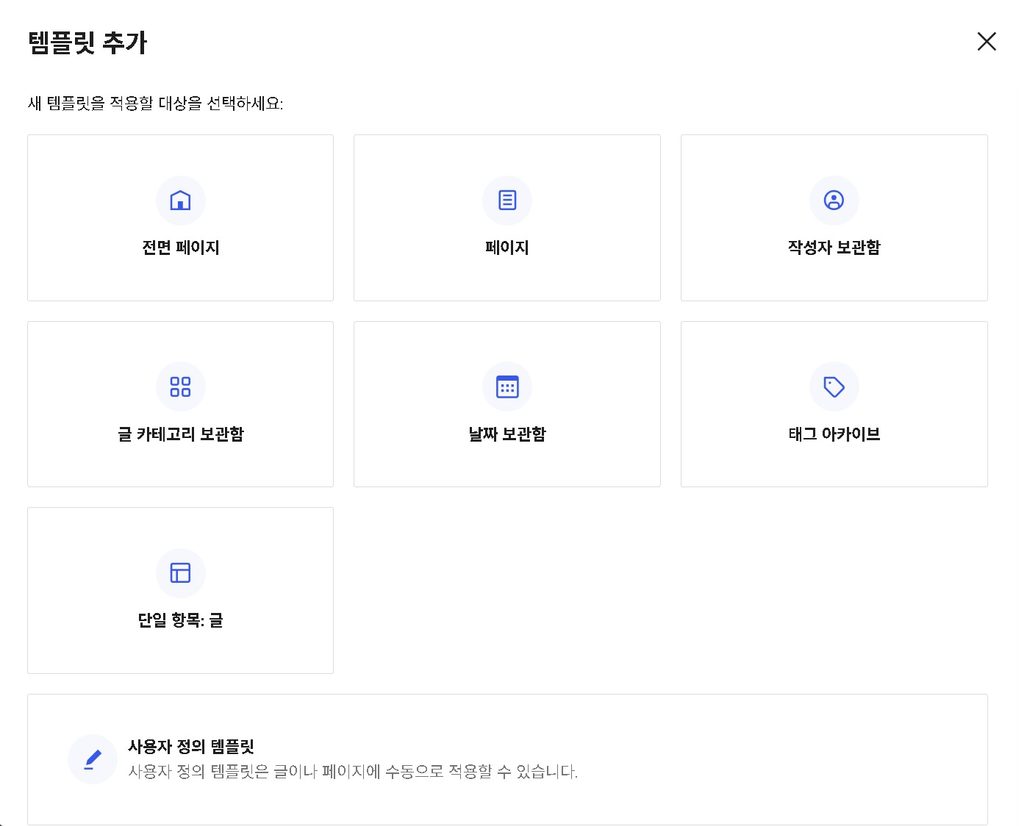
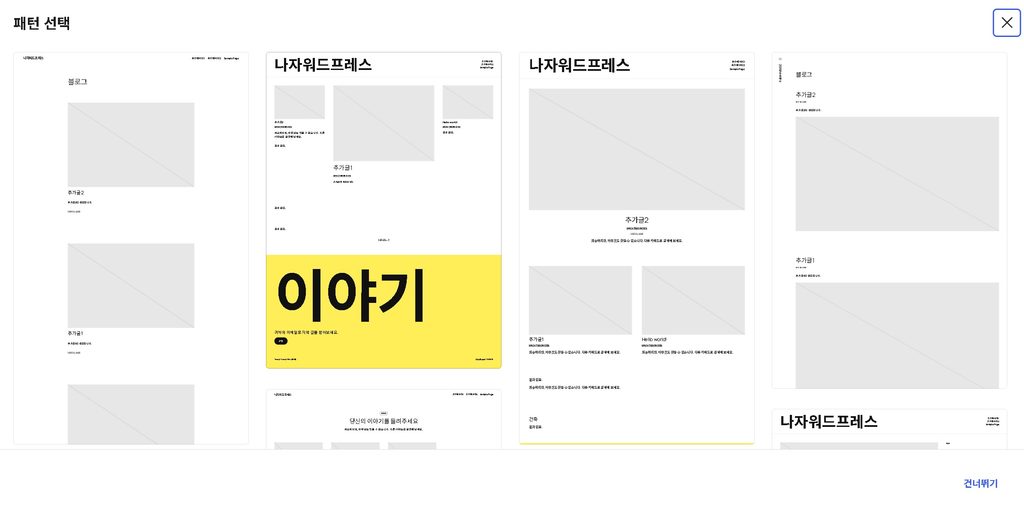
‘템플릿 추가’에서 ‘전면 페이지’를 클릭하면 앞화면 처럼 ‘패턴 선택’창이 뜹니다. 마음에 드는 모양의 1) 패턴을 선택하면 블록에디터가 ‘전면 페이지 템플릿’으로 그 패턴을 수정할 수 있도록 나타납니다. 오른쪽 위의 2) 아이콘이나 오른쪽 아래 ‘건너뛰기’를 클릭하면 블록에디터가 ‘전면 페이지 템플릿’을 만들 빈화면으로 나타납니다.
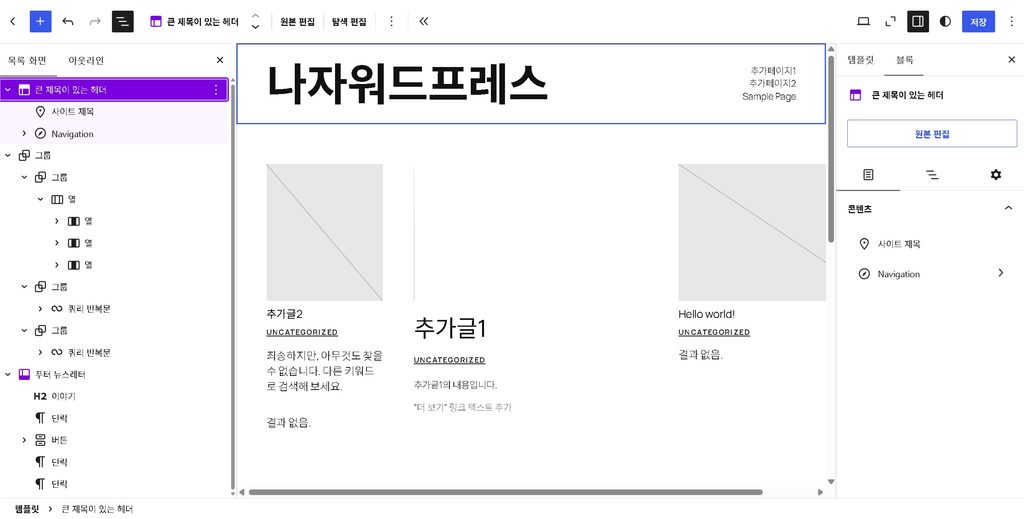
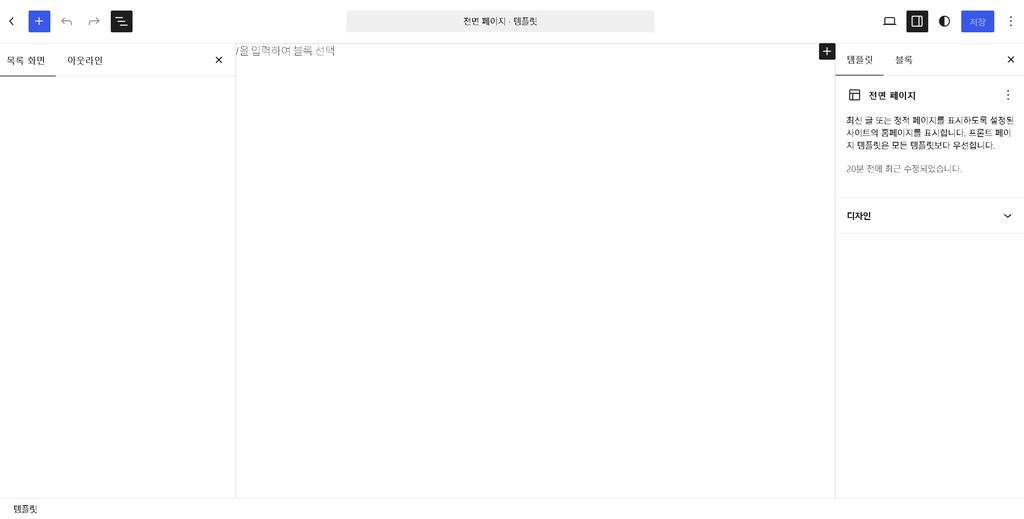
어떤 방법이든 선호하는 방법으로 작업하면 됩니다. 나다운자연은 2)의 방법으로 작업하겠습니다. 나다운자연은 블록에디터의 화면 왼쪽에 블록 계층 열과 오른쪽에 스타일 메뉴 열을 띄우고 사용합니다. 블록에디터를 넓은 화면으로 사용하고 싶다면  이나
 아이콘을 토글하여 양쪽 열을 사라지게하거나 나타나게하며 작업할 수 있습니다.
1) 템플릿 부분 (Templet parts) : 헤더와 푸터만들기
그러면 본격적으로 탬플릿을 만들기 위한 준비단계로 헤더와 푸터를 ‘템플릿 부분’으로 만들어 보겠습니다.
가) 헤더 만들기
헤더는 모든 템플릿의 맨 윗 부분에 자리합니다. 헤더의 기본 구성 요소는 ‘사이트 아이콘, 사이트 명, 메뉴(네비게이션)’입니다. 다음 그림은 이 사이트의 헤더입니다. 나다운자연은 깔끔하고 단순한 헤더를 선호합니다.

그림이나 동영상을 배경으로 하는 멋진 헤더를 만들 수 도 있습니다. [패턴]-[헤더]에 워드프레스 테마가 만들어 놓은 헤더가 몇개 있습니다. 그 중에 마음에 드는 모양의 헤더가 있다면 블록에디터로 가져와 수정하여 사용할 수 있습니다. 테마가 제공하는 헤더를 수정하며 만든 구조를 살펴보는 것은 좋은 공부 방법입니다. 나다운자연은 테마가 제공하는 헤더를 사용하지 않고 제작하여 ‘나자-헤더’라는 이름을 붙여 ‘템플릿 부분’으로 저장했습니다.
다음 그림은 나다운자연이 만든 ‘나자-헤더’입니다.
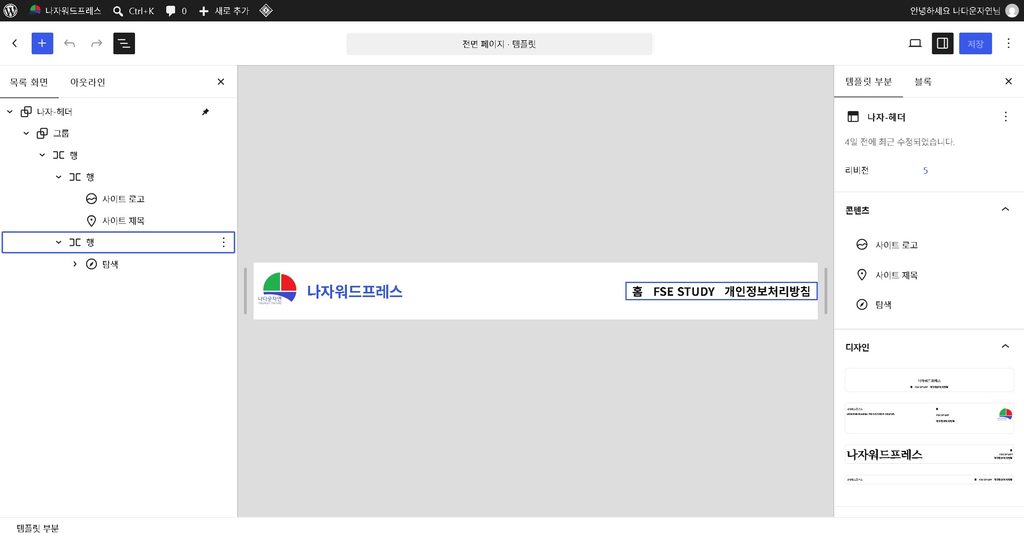
왼쪽의 ‘블록 목록 열’을 보면 어떤 블록을 사용하여 ‘헤더’를 만들었는지 알 수 있습니다. 블록을 추가, 삭제하는 방법에 익숙하다면 블록에디터에 최상위 ‘그룹’ 블록을 추가하고, 나다운자연이 만든 ‘헤더’와 같이, 그 안에 차례로 블록을 추가하며 ‘헤더’를 만들 수 있습니다.
나) 푸터 만들기
다음 그림은 나다운자연이 만든 ‘나자-푸터’입니다.
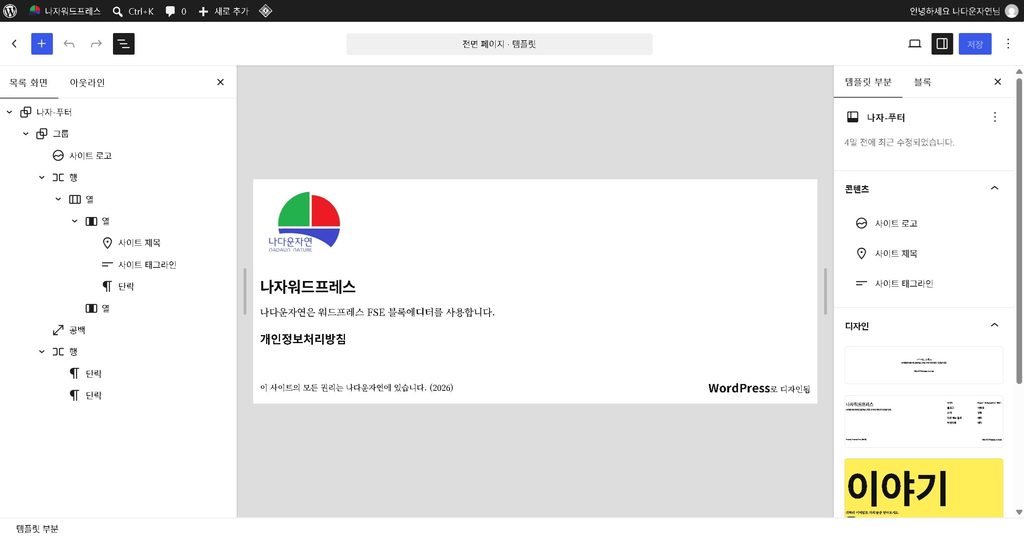
‘헤더’를 만드는 방법과 큰 차이가 없습니다. 블록의 배치만 다를 뿐입니다.
다) ‘템플릿 부분’으로 저장하기
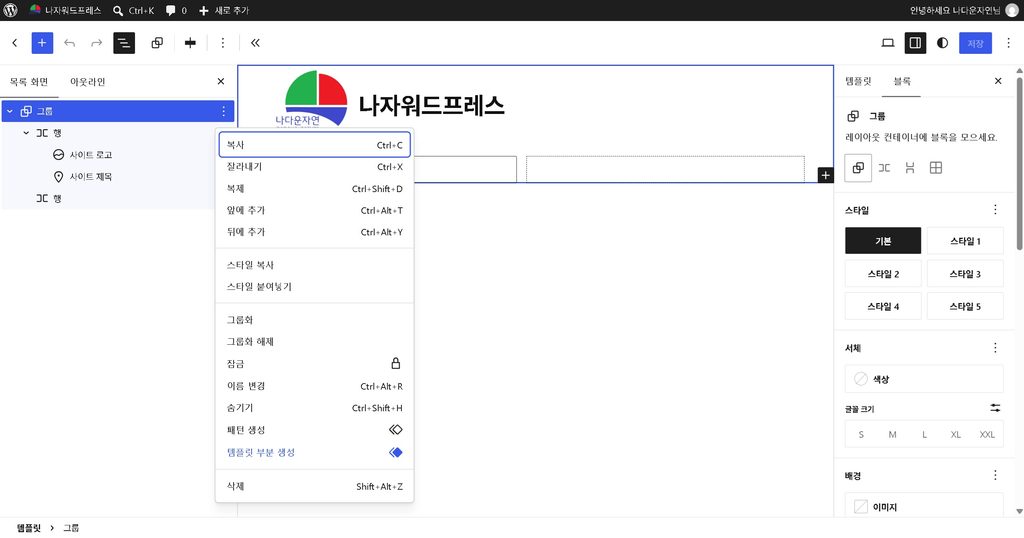
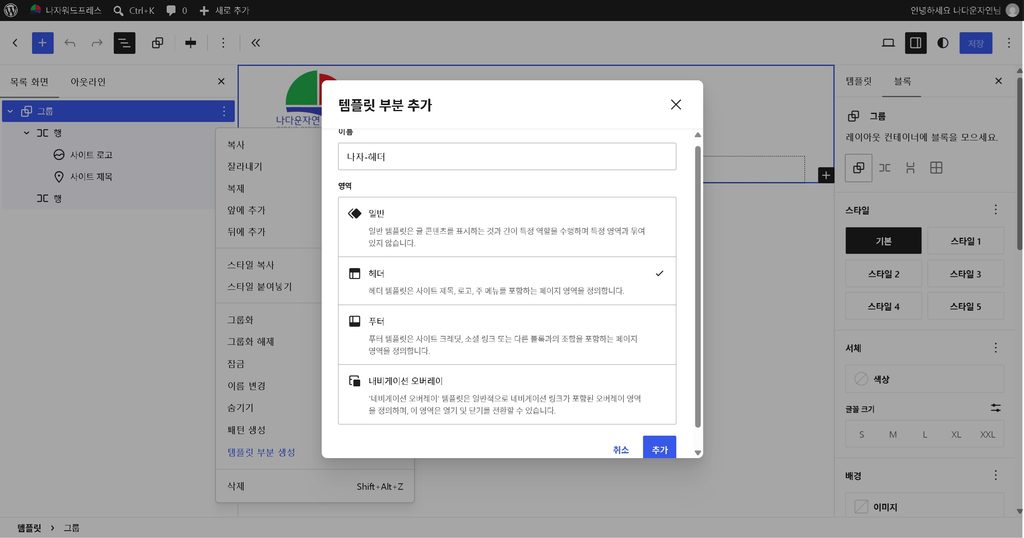
‘헤더’를 만들고 앞의 그림처럼 최상위 그룹 블록을 선택(파란색)하여 오른쪽 마우스 버튼을 클릭하거나, 오른쪽의  아이콘을 마우스로 클릭하여 나타난 팝업 메뉴에서 ‘템플릿 부분’으로 저장하고, ‘푸터’를 만들고 나서도 ‘템플릿 부분’으로 저장합니다. ‘템플릿 부분’으로 저장한 ‘나자-헤더’와 ‘나자-푸터’는 다른 템플릿을 만들 때 반복 사용할 수 있습니다.
라) 콘텐츠 영역 만들기
다음 그림은 나자워드프레스 사이트의 완성된 ‘전면 페이지 템플릿’입니다. ‘헤더’와 ‘푸터’ 사이에 콘텐츠 블록을 넣었습니다.
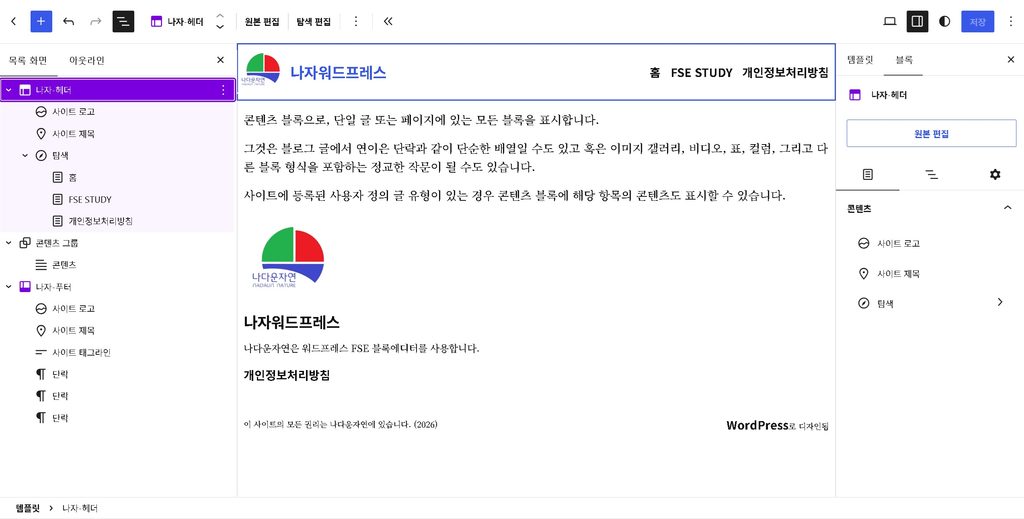
이 글의 서두에 있는 ‘워드프레스 템플릿의 기본구조’에 충실하게 ‘전면 페이지 템플릿’을 만든 것입니다. 화면 왼쪽의 블록 계층 열을 보면 ‘나다-헤더’, ‘콘텐츠 그룹’, ‘나자-푸터’ 세부분으로 구성되어 있습니다. ‘콘텐츠 그룹’ 영역에 ‘정적 페이지’-‘홈 페이지’에 지정해 놓은 페이지의 내용을 보여줍니다.
마) ‘홈’이라는 제목의 페이지
아래 그림은 나다운자연이 만든 ‘홈’이라는 제목의 페이지입니다.
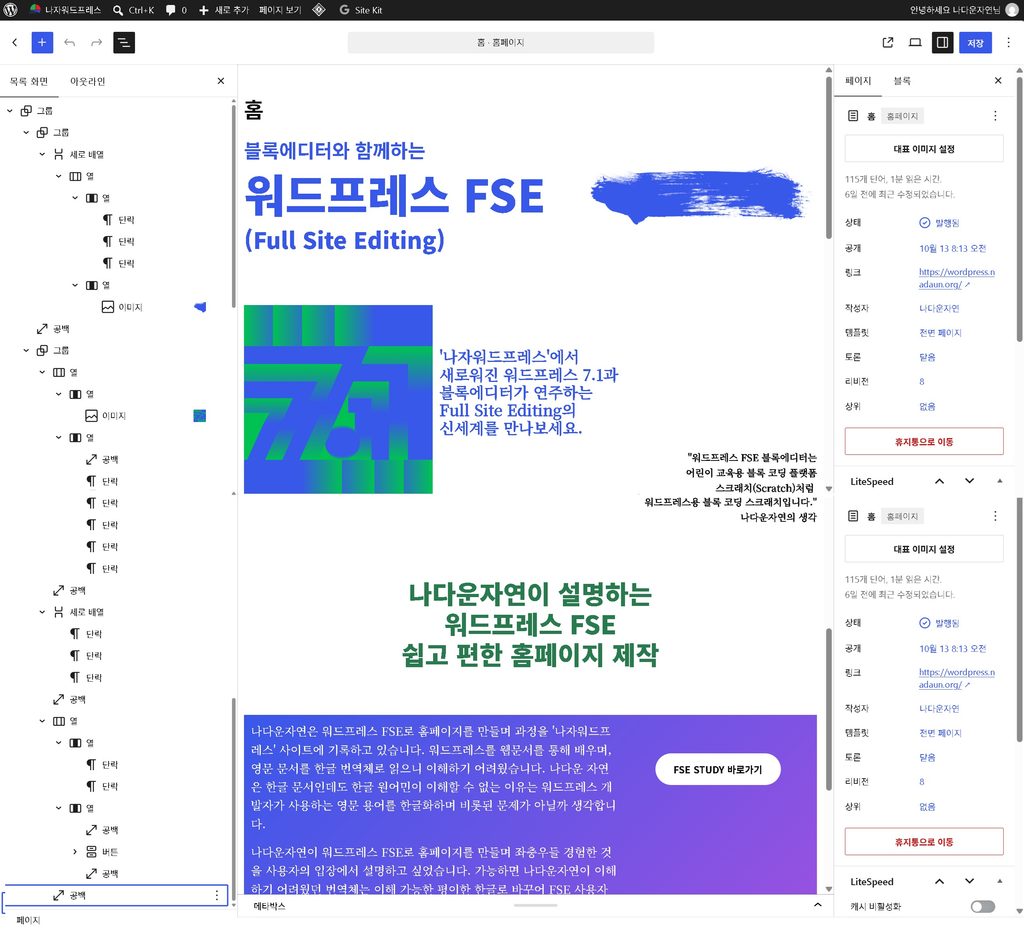
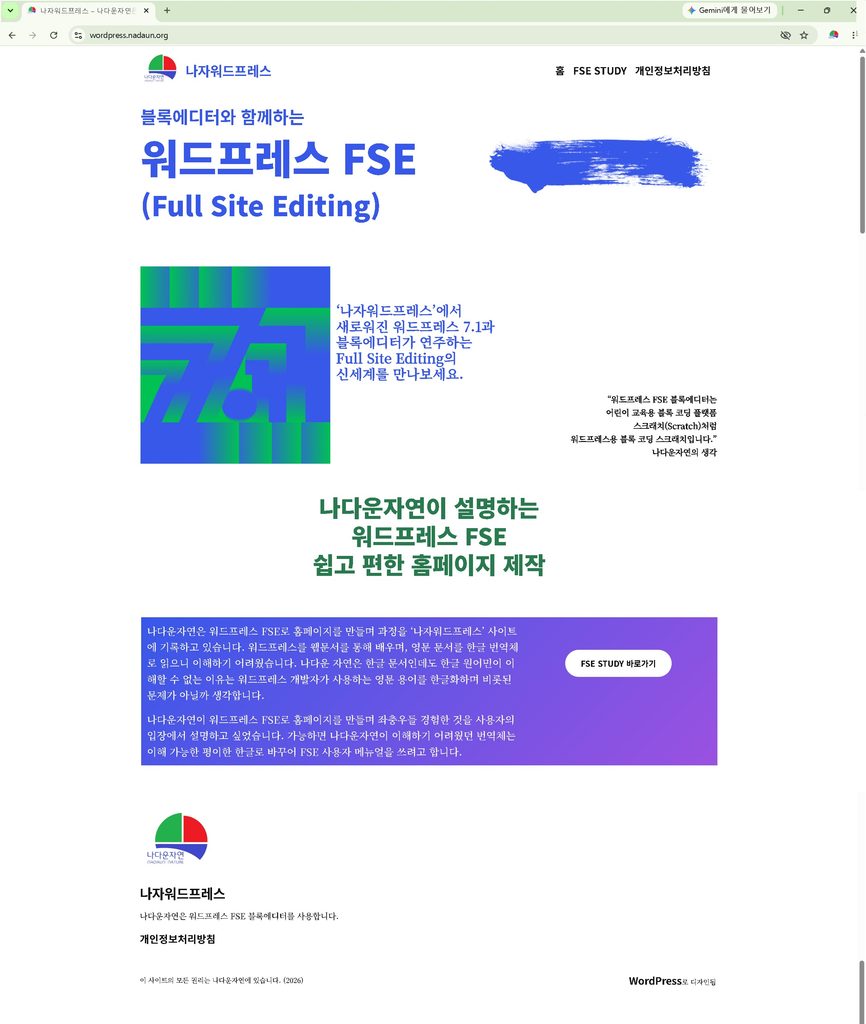
나다운자연이 나자워드프레스 사이트의 ‘정적 페이지’-‘홈 페이지’에 지정해 놓은 페이지가 바로 이 ‘홈’이라는 제목의 페이지입니다. 브라우져에 나자워드프레스 사이트 주소(https://wordpress.nadaun.org/)를 입력하면 앞에 만든 ‘전면 페이지 템플릿’이 이 ‘홈’ 페이지를 콘텐츠 영역에 보여줍니다. 다음 그림이 그 결과입니다.
3. 로컬 스타일 설정하는 방법
글로벌 스타일에 대해 이 사이트의 글 ‘블록에디터 글로벌 스타일 설정하기‘에서 살펴보았습니다. 글로벌 스타일을 설정하는 것은 사이트의 모든 영역의 블록에 공통으로 적용됩니다.
블록에디터를 사용하여 블록을 추가하고 그 블록에 대한 스타일을 설정할 수도 있습니다. 나다운자연은 각각의 블록에 대한 스타일 설정을 ‘글로벌 스타일 설정’과 비교하여 ‘로컬 스타일 설정’이라고 해보겠습니다.
‘글, 페이지, 템플릿’을 블록에디터를 사용하여 만들 때 각종 블록을 추가하고 그 블록에 대한 서체, 색상, 배경, 치수(패딩, 여백), 테두리 등을 화면에 보기 좋게 조정합니다. 블록에디터를 사용하여 컨텐츠를 만드는 작업의 대부분은 이 로컬 스타일을 조정하는 일에 할애됩니다. 블록에디터를 사용한다면 익숙해져야할 부분입니다.
이글에서 나다운자연은 로컬스타일 설정에 대해 전혀 언급하지 않았습니다. 화면을 캡쳐하여 각 블록마다 설명하려고 하니 너무 장황하고 길어져서 포기했기 때문입니다. 로컬 스타일 설정에 관한 설명을 따로 디자인해보겠습니다.
답글 남기기